微信除了可以個人聊天,還可以群聊的,但是有的用戶有時候發現自己的群聊不見了,那么微信怎么找自己加入的群呢?

文章插圖
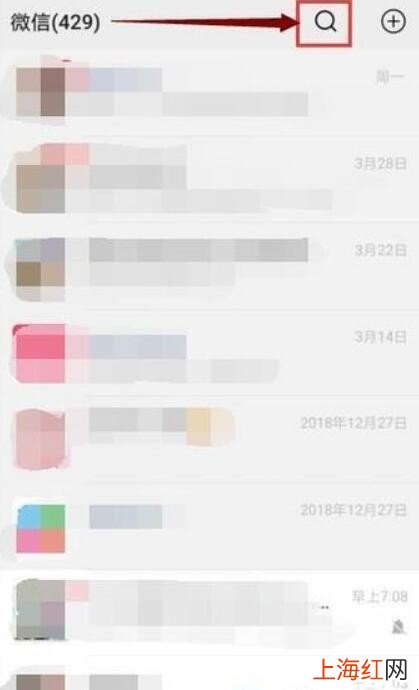
微信怎么找自己加入的群 1、首先 。我們在微信首頁的右上角找到“搜索”圖標,形狀類似放大鏡,點擊它 , 如圖所示 。
文章插圖
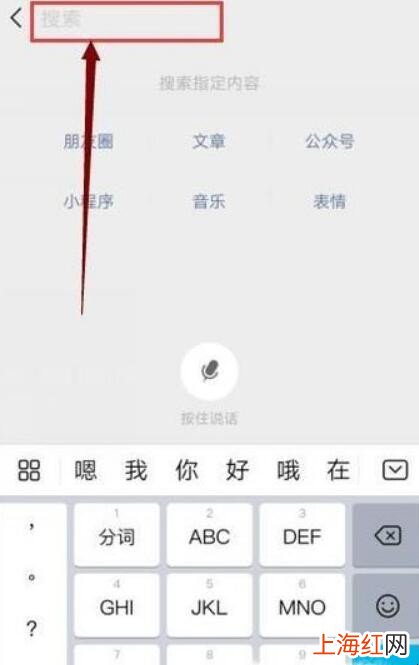
微信怎么找自己加入的群 2、接著 。我們在搜索空白欄輸入你要找的微信群名稱,就可以找到微信群了 。
文章插圖
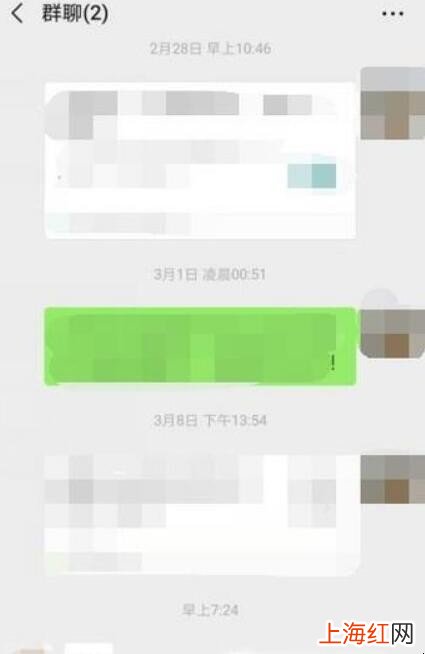
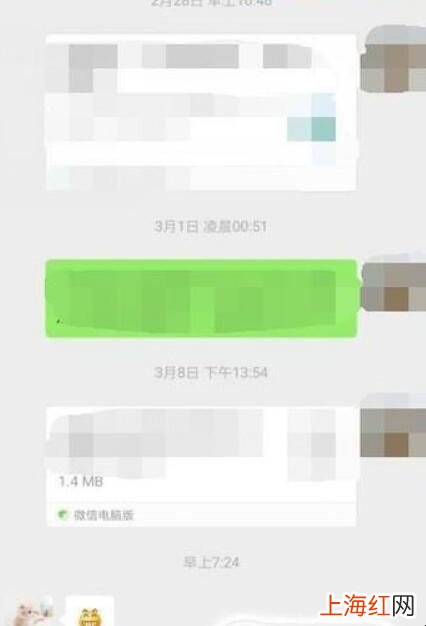
微信怎么找自己加入的群 3、群聊好友發消息 。如果你有共同好友在這個微信群里,你可以讓他在微信群里發個消息,微信群就出現在你的通訊錄了 。
文章插圖
微信怎么找自己加入的群 4、點擊微信群右上角的三個點圖標,如圖所示 。
文章插圖
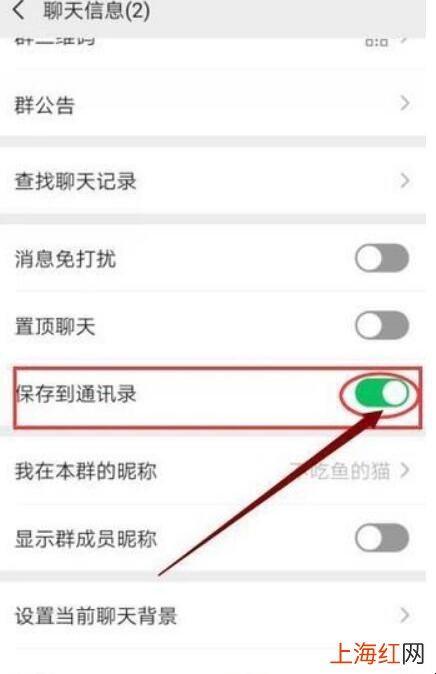
微信怎么找自己加入的群 5、在聊天信息界面將”保存到通訊錄“按鈕從左邊撥動到右邊,讓它變藍 。
文章插圖
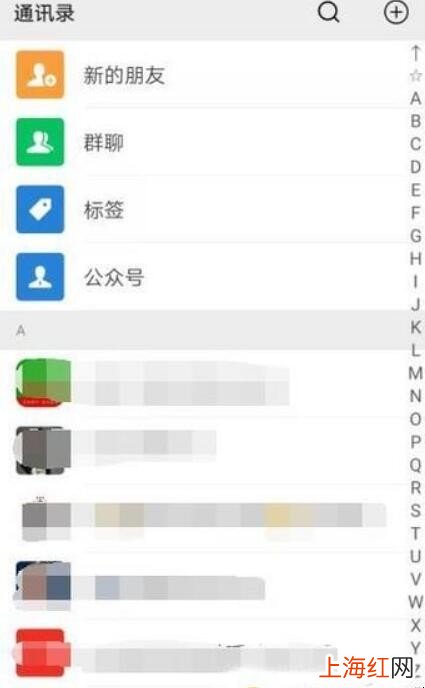
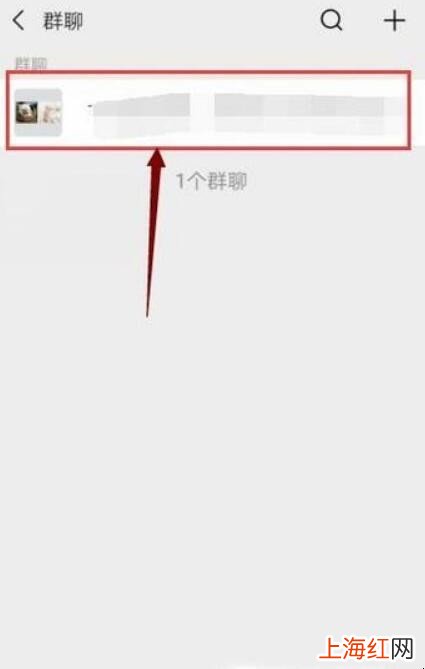
微信怎么找自己加入的群 6、回到微信首頁 。在”通訊錄“界面找到”群聊“并點擊 。就可以在”群聊“界面找到微信群了 。
文章插圖
微信怎么找自己加入的群
文章插圖
微信怎么找自己加入的群 【微信怎么找自己加入的群】7、發起群聊 。在微信首頁點擊”+“,然后點擊下拉列表中的”發起群聊“,如圖所示 。

文章插圖
微信怎么找自己加入的群 9、創建微信群 。我們在”發起群聊“界面勾選一些微信好友,點擊確定,如圖所示 。

文章插圖
微信怎么找自己加入的群 10、最后,我們發現微信群就創建好了 。

文章插圖
微信怎么找自己加入的群 以上的就是關于微信怎么找自己加入的群內容介紹了 。
