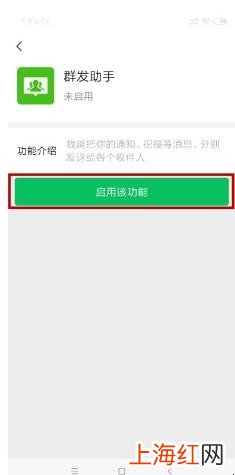
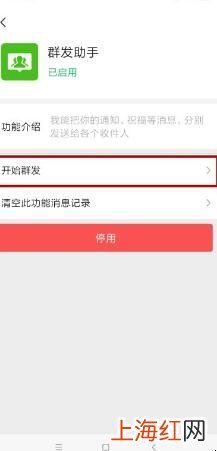
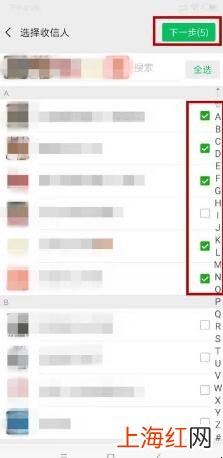
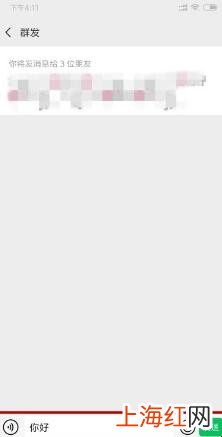
“微信群發助手”在微信的功能里面,其使用方法步驟如下,用戶們接著看下文了解 。

文章插圖
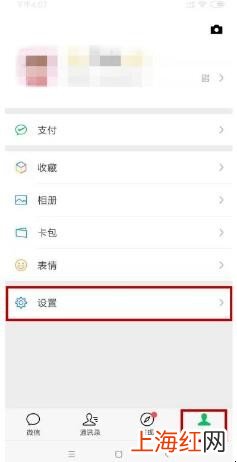
文章插圖
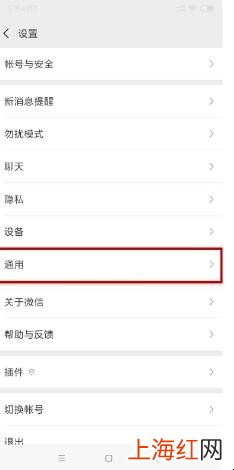
文章插圖
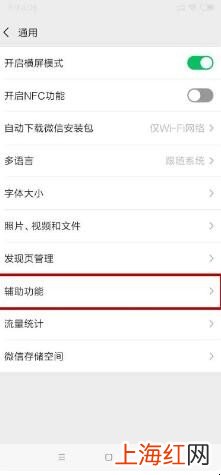
文章插圖
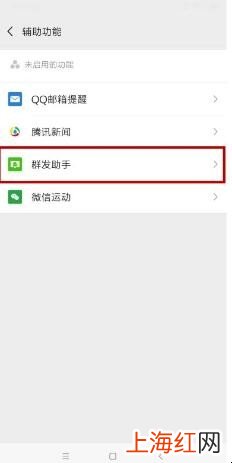
文章插圖
文章插圖
文章插圖
文章插圖
文章插圖
【微信群發助手怎么用】以上的就是關于微信群發助手怎么用的內容介紹了 。
- 微信群發所有人怎么發
- 微信拍一拍怎么設置文字
- 微信支付限額怎么辦
- 微信支付密碼怎么改
- 微信被騙錢怎么追回
- 微信支付達到年限額怎么辦
- 銀行卡怎么綁定微信
- 如何解散自己建的微信群
- 微信群怎么找
- 微信群怎么艾特全體人員

“微信群發助手”在微信的功能里面,其使用方法步驟如下,用戶們接著看下文了解 。