
【smartart流程圖如何增加下一層級】

文章插圖
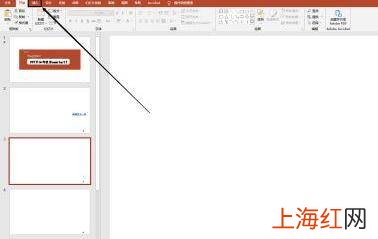
1、打開PowerPoint,點擊“插入” 。
文章插圖
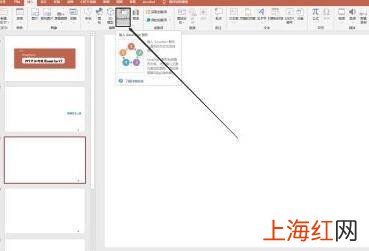
2、在插入中找到“SamrtArt” , 點擊進入 。
文章插圖
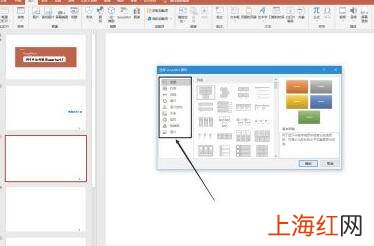
3、進入“選擇SamrtArt圖形”選擇窗口,選擇所需圖形,例:層次結構圖 。
文章插圖
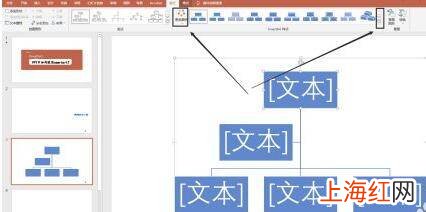
4、插入層級結構圖后,可點擊“更改顏色”“SamrtArt樣式” 。
文章插圖
5、增加分支:經過步驟四調整之后,層次結構圖顏色于樣式已經改變,點擊“<”可增加層級數量 。
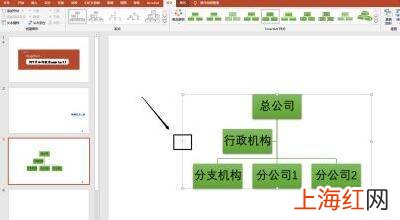
文章插圖
6、在文字之后按下回車鍵可增加同等級分支 。
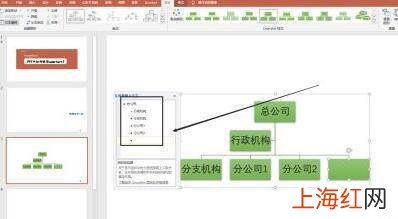
文章插圖
- 垃圾焚燒煙氣如何處理
- 如何準確理解全面小康的深刻含義
- 如何理解健康 健康的內容是什么
- 大學生如何做到合理的情緒表達
- 當代大學生如何弘揚抗疫精神
- 如何理解社會主義核心和價值觀的基本內容
- 如何做社會主義核心價值觀的踐行者
- 應該如何更加堅定的感黨恩聽黨話跟黨走
- 天線的增益是如何定義的
- 大學生如何提高創新能力