word如何讓單頁變橫向

相信很多人辦公都離不開word這個軟件,因為word這個軟件功能非常強大,對于很多不是很熟悉word熟悉的朋友,不知道怎么設置讓單頁變橫向 。別擔心,下面小編帶大家了解一下word如何讓單頁變橫向吧 。
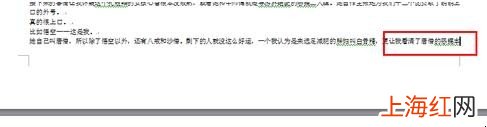
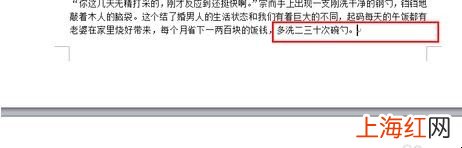
1、鼠標定位到要設置為橫向的頁碼的前一頁的最后一個字后面:
word如何讓單頁變橫向

文章插圖
word文檔設置
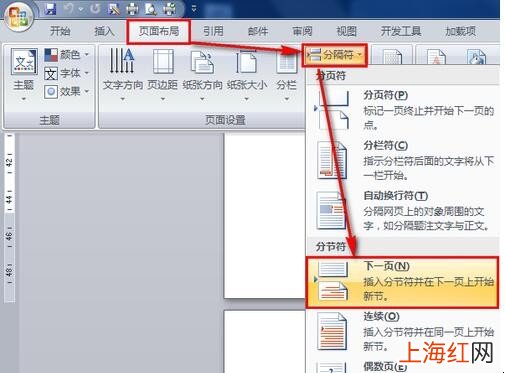
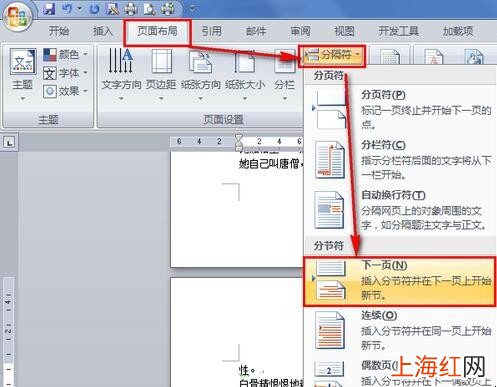
2、依次單擊“頁面布局,分隔符,下一頁”:

word如何讓單頁變橫向

文章插圖
word文檔設置
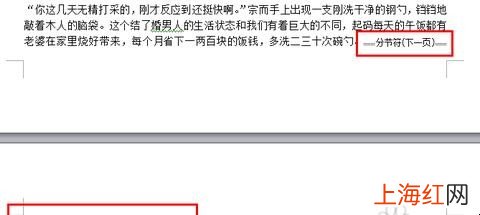
3、如果設置為顯示所有符號,則會在原來的光標位置顯示為“分節符(下一頁)”,然后光標會出現在下一頁,并且設置單獨的段落 。如果有必要,可以將空段刪除:

word如何讓單頁變橫向

文章插圖
word文檔設置
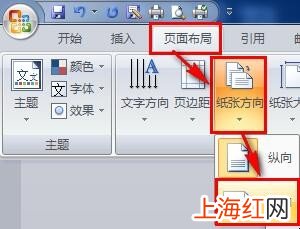
4、依次單擊“頁面布局 , 紙張方向,橫向”,即可將紙張設置為橫向:

word如何讓單頁變橫向

文章插圖
word文檔設置
5、光標再次定位到已經設置為橫向的頁面的最后一個字的后面:

word如何讓單頁變橫向

文章插圖
word文檔設置
6、依次單擊“頁面布局,分隔符 , 下一頁”:

word如何讓單頁變橫向

文章插圖
word文檔設置
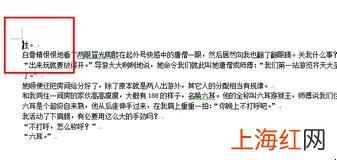
7、光標再次定位位到下一頁的第一個字前面:

word如何讓單頁變橫向

文章插圖
word文檔設置
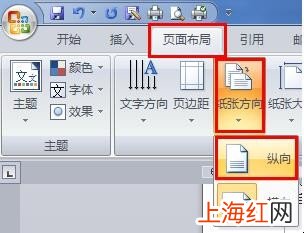
8、一次單擊“頁面布局,紙張方向,縱向” , 即可將以下的頁面,統統設置為豎向:

word如何讓單頁變橫向

文章插圖
word文檔設置
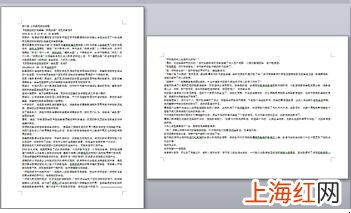
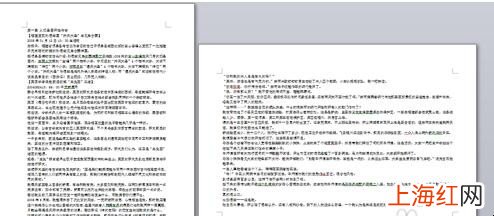
9、如下圖所示,即是單頁變成橫向:

word如何讓單頁變橫向

文章插圖
word文檔設置
10、如下圖所示 , 即可將單獨的一頁設置為橫向:

word如何讓單頁變橫向

文章插圖
word文檔設置
word文檔設置
【word如何讓單頁變橫向】以上就是word如何讓單頁變橫向設置的步驟 , 雖然步驟有點多,但是每一個步驟都是非常詳細的 。對于很多對word不是很熟練的小伙伴,可以通過以上步驟來設置好word文檔的 。