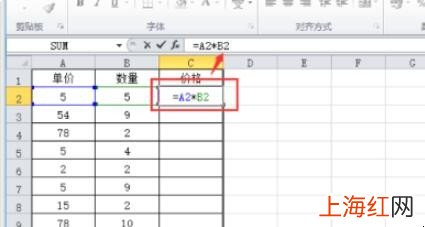
表格里怎么自動算乘法

excel是我們很常用的一款軟件,在上面可以進行很多的計算,能使我們的計算很方便快,那么表格里怎么自動算乘法呢?只要大家掌握好以下技巧 , 相信就可以輕易學會 。
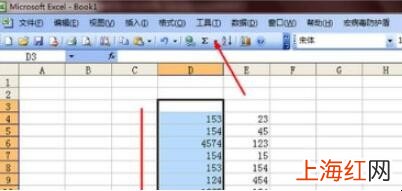
1、首先打開excel,這里隨便輸入了兩組數據 。如圖 。現在要計算這兩組數據的乘積 。
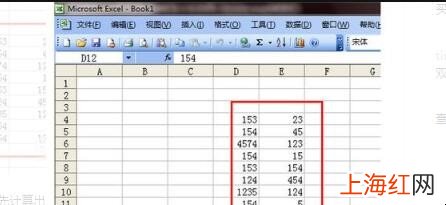
表格里怎么自動算乘法

文章插圖
表格
2、要計算一下下圖中所選定的數據,首先計算出第一組數據的乘積 。選定這一組數據然后點擊上方的函數按鈕 。如圖所示 。

表格里怎么自動算乘法

文章插圖
表格
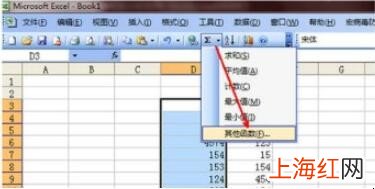
3、在彈出的菜單中并沒有需要用到的乘積的公式,點擊一下其他函數這個選項 。

表格里怎么自動算乘法

文章插圖
表格
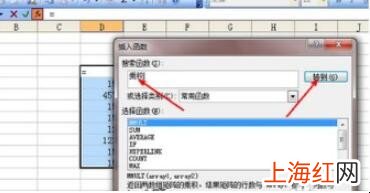
4、在插入函數的頁面中,并不能直接找到需要用到的product函數 。就在搜索函數空白框中,輸入乘積兩個字 , 然后點擊轉到按鈕 。

表格里怎么自動算乘法

文章插圖
表格
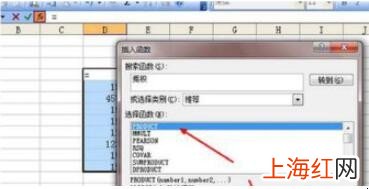
5、此時,在選擇函數的列表中,就出現了一個乘積的函數,在列表的最下面有一個說明,即計算所有參數的乘積 。選擇之后點擊確定按鈕退出插入函數的頁面 。

表格里怎么自動算乘法

文章插圖
表格
6、開始計算第一組數據的乘積 。直接用鼠標選定剛才選定的那組數據,選定之后這組數據會被虛線包圍,然后在函數參數框中會有顯示這組數據,同時在最下面會有一個計算結果,如圖 。

表格里怎么自動算乘法

文章插圖
表格
【表格里怎么自動算乘法】以上就是小編給大家分享的表格里自動算乘法方法,只要大家根據以上方法操作,那么就可以在表格里自動算乘法了,有需要的小伙伴趕緊了解一下吧 。