新浪微博中收到的評論怎么刪

在新浪微博里,自己發布了一些微博后,有人看到有意見什么的,就可能會評論自己的微博 。對于有些微博評論,我們可能并不想看到,所以就會想要刪除,那么新浪微博中收到的評論怎么刪呢?
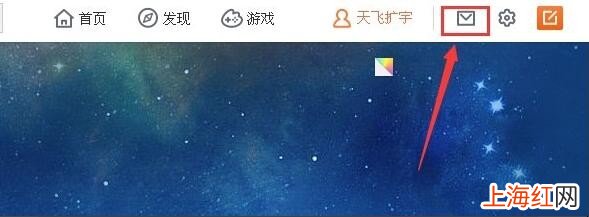
1、以電腦端微博為例,現在都是微博6.0版本了 。有兩種方法可以進入查看自己的評論,一是看到右上角有個信封的圖標 。
新浪微博中收到的評論怎么刪

文章插圖
2、鼠標光標放上信封后,會顯示一些下拉選項,其中有個“評論”選項,點擊 。

新浪微博中收到的評論怎么刪

文章插圖
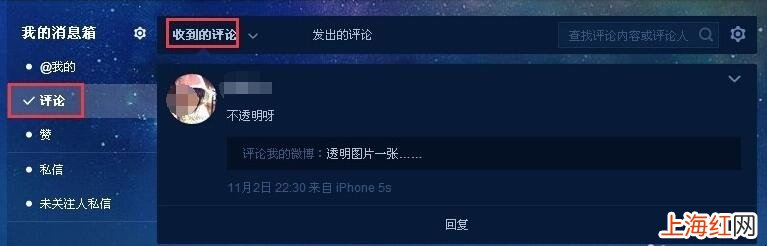
3、然后就進入到了評論消息中,默認打開的是“收到的評論” 。

新浪微博中收到的評論怎么刪

文章插圖
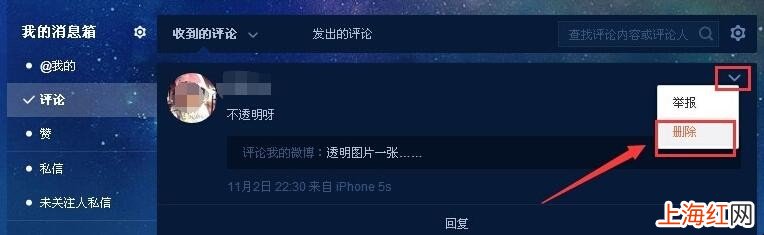
4、在評論右上角有個小箭頭,點擊一下會出來兩個選項,其中就有一個“刪除”選項,點擊刪除即可刪除此評論了 。

新浪微博中收到的評論怎么刪

文章插圖
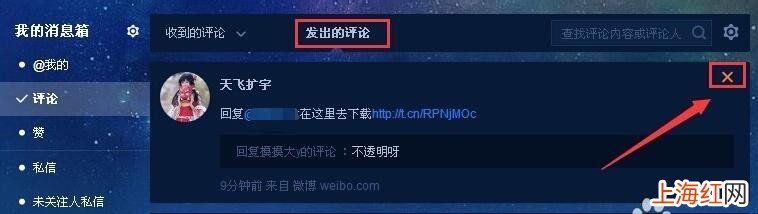
5、再看到上面“發出的評論”選項頁面 , 打開后可以看到自己寫的評論,在評論右上角,也有一個“X”按鈕,就是刪除按鈕了,點擊即可刪除此評論 。

新浪微博中收到的評論怎么刪

文章插圖
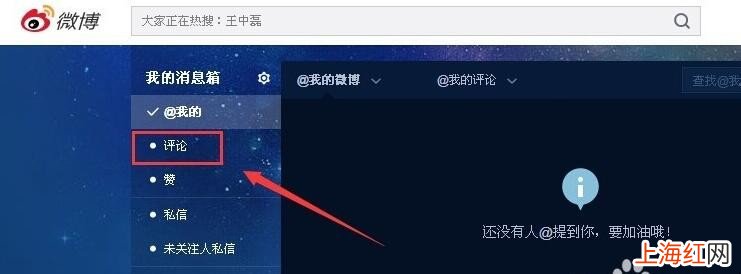
【新浪微博中收到的評論怎么刪】6、上面說了還有一種方法進入查看自己的評論 , 就是點擊上面導航里的“首頁”,然后看到左側欄目 , 其中有個“消息”,點擊消息 。

新浪微博中收到的評論怎么刪

文章插圖
7、然后在消息里,就可以看到“評論”選項欄目了,后面的操作就與前面的相同了,不再說了 。

新浪微博中收到的評論怎么刪

文章插圖
以上就是新浪微博中收到的評論刪除方法,只要大家根據以上步驟操作,那么就可以成功刪除新浪微博中收到的評論了,希望能幫到大家 。