
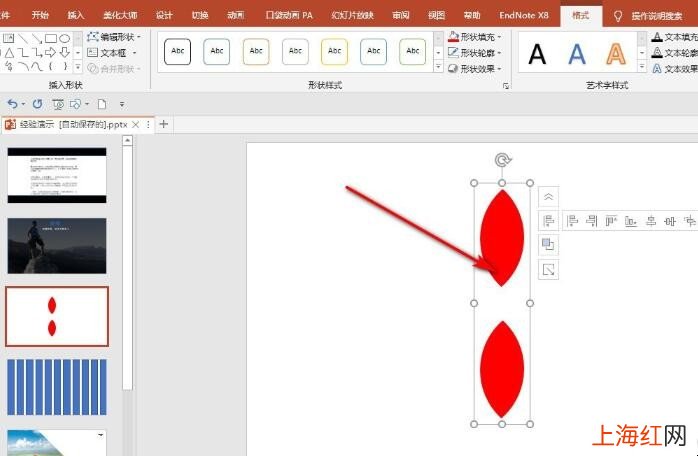
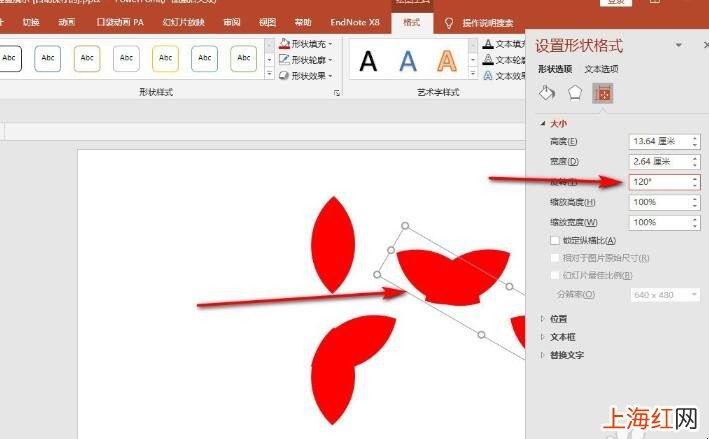
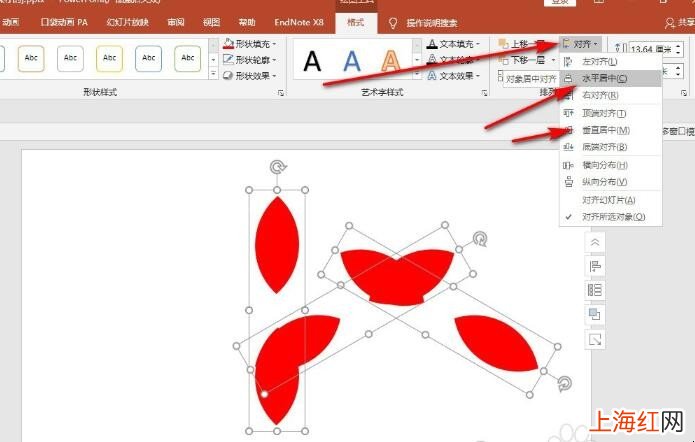
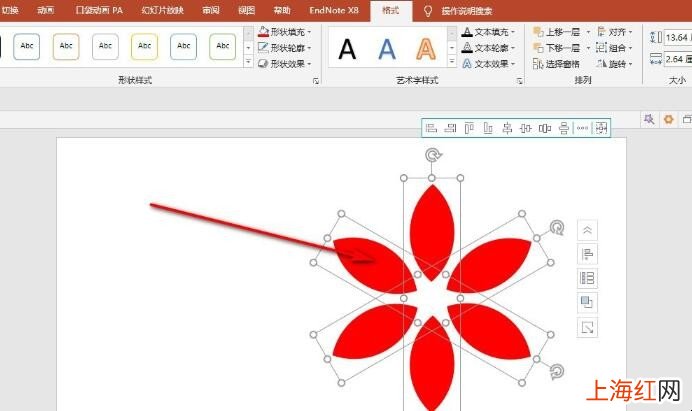
花瓣圖形可以用于細節展示,問題點分析,流程圖等等…,對于新手來說在設計PPT是最痛苦的事,不知道該如何下手,下面一起來看看PPT如何制作花瓣的形狀 。
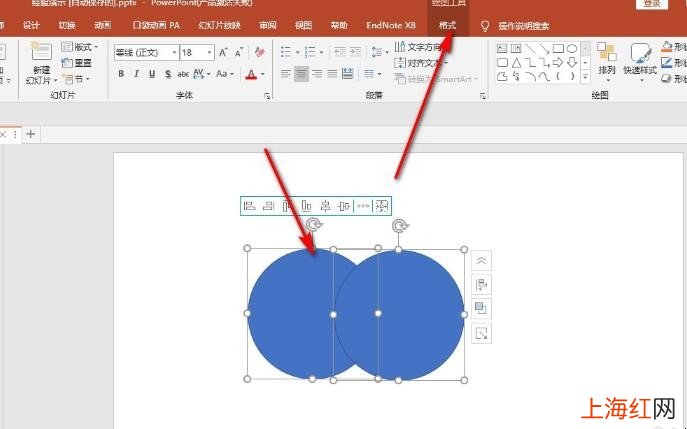
1、制作花瓣要先制作一片花瓣,繪制兩個圓形,將相交并選中,點擊上方的格式選項卡 。
文章插圖

文章插圖
文章插圖
文章插圖
文章插圖
文章插圖
- 手機做ppt用什么軟件
- 如何申請滴滴出行的訂單發票
- 華為nova5i如何隱藏應用
- 如何在抖音開通抖音商家
- 手機如何登錄電腦版淘寶
- excel中如何使用分頁預覽設置分幾頁打印
- 如何創建快捷方式
- 如何免費使用付費字體
- 電腦自帶ppt在哪
- 電腦如何識別二維碼