
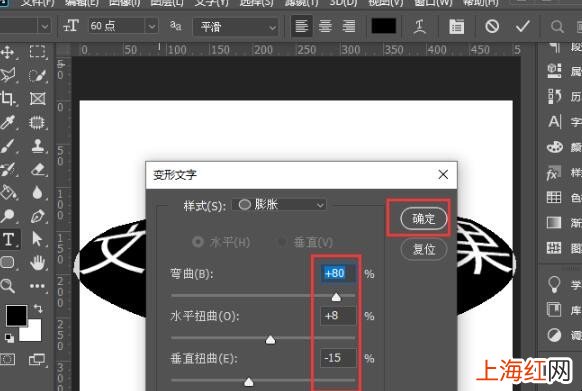
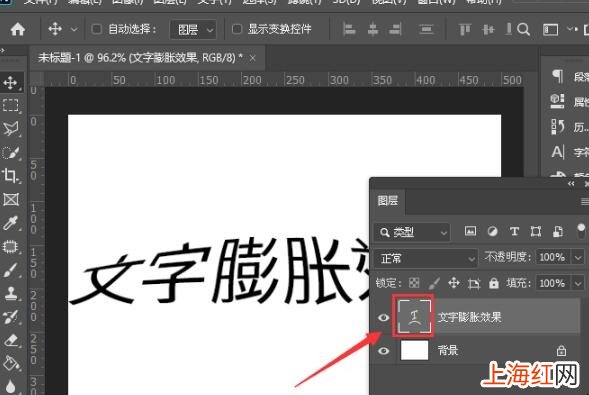
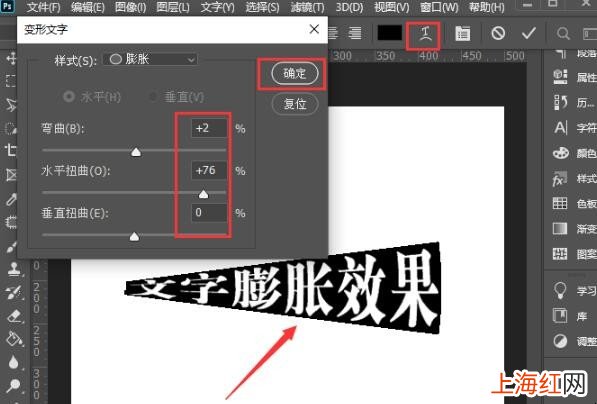
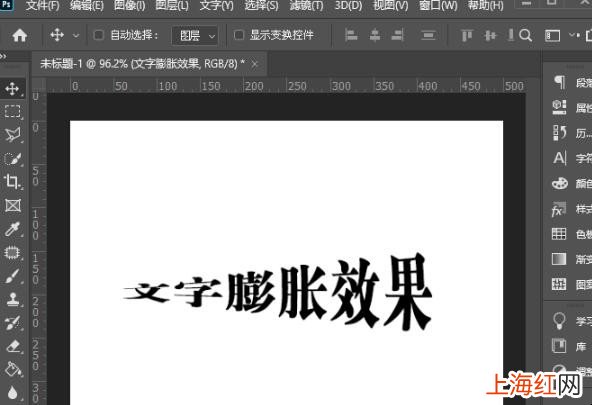
ps主要處理以像素所構成的數字圖像,ps有很多功能,在圖像、圖形、文字、視頻、出版等各方面都有涉及 。下面一起來看看ps怎么做文字膨脹效果 。
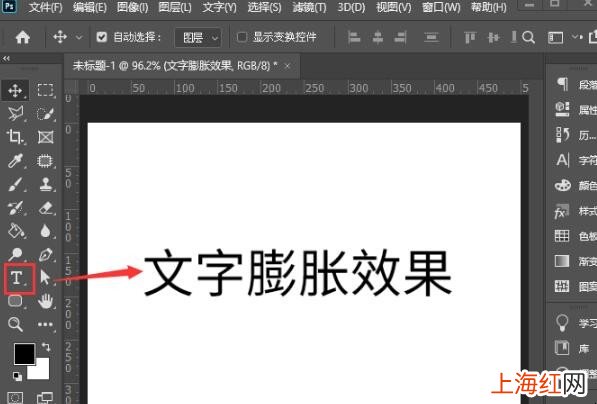
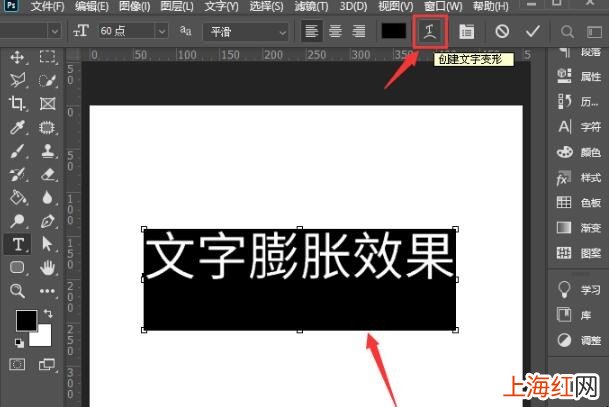
1、用【文字工具】輸入需要制作膨脹效果的文字 , 如圖所示 。
文章插圖
文章插圖

文章插圖
文章插圖
文章插圖
文章插圖
文章插圖
- ps怎么制作不干膠
- 王者榮耀裂開吧敵人語音怎么獲得
- 寒冰射手怎么出裝傷害高
- 帝國騎士怎么玩
- 王者榮耀怎么掃碼登微信區
- 口袋妖怪漆黑的魅影怎么獲得請假王
- 第五人格金皮怎么免費獲得
- 我的世界2b2t服務器怎么進
- 王者榮耀怎么永久注銷
- 吃雞怎么提高槍法