隨著互聯網絡科技的不斷發展,現如今我們通過網上可以做很多事情,而且還可以制作動態字畫,相信很多人都見過可動態字畫了 , 比起靜態的生動很多 , 那么如何制作動態字畫呢?接下來,小編就為大家介紹一下 。
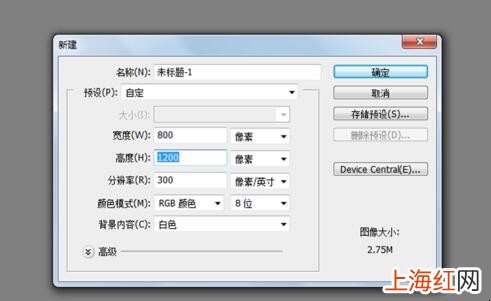
1、首先啟動Photoshopcs5,執行文件-新建命令,新建一個大小為800*1200,分辨率為72,背景顏色為白色的文檔 。
文章插圖
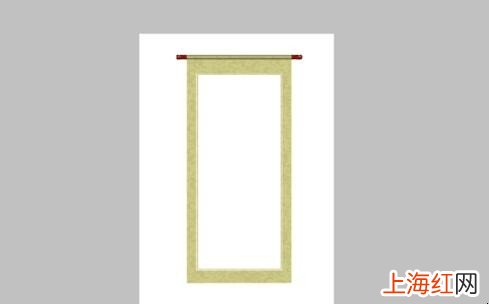
制作動態字畫2、執行文件-打開命令,打開事先準備好的畫軸素材 , 利用工具箱里的魔棒工具將其摳圖然后粘貼到背景圖層里 。
文章插圖
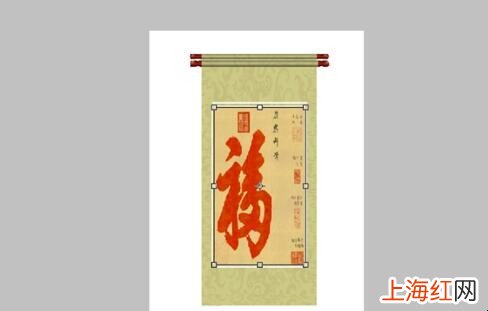
制作動態字畫3、接著依次拖拽事先準備好的畫軸和“福”字圖片到Photoshop里面去,形成新的圖層,并調節他們的大小和位置 。
文章插圖
制作動態字畫【如何制作動態字畫】4、在圖層面板中點擊創建新圖層按鈕 , 新建一個圖層,選擇工具箱里矩形選框工具繪制一個矩形選框,接著執行編輯-填充命令 。

文章插圖
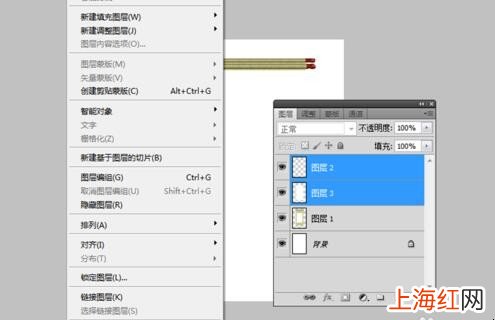
制作動態字畫5、在彈出的填充對話框中設置填充顏色為白色 , 點擊確定按鈕,在圖層面板中選擇矩形選框圖層和畫軸圖層執行圖層-合并圖層命令 。
文章插圖
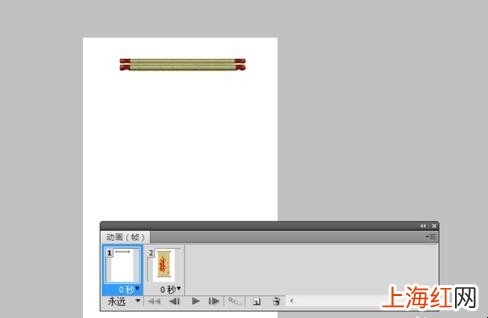
制作動態字畫6、執行窗口-動畫命令,調出動畫面板,在動畫面板中點擊復制所選幀按鈕,新建一幀,接著就畫軸拖拽到低端,留出畫作 。
文章插圖
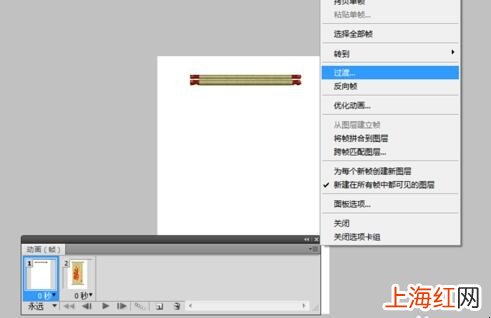
制作動態字畫7、選擇第一幀點擊右下角的按鈕從下拉菜單中選擇過渡選項,這為制作動畫做好準備工作 。
文章插圖
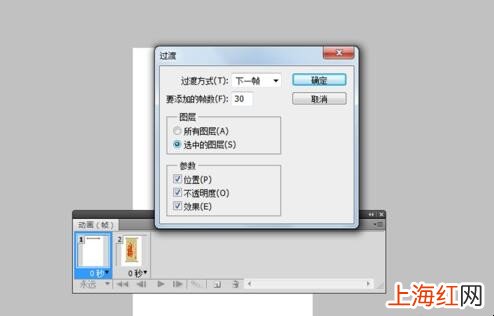
制作動態字畫8、在彈出的過渡對話框中設置圖層為所有圖層 , 過渡方式為下一幀,要添加的幀數為30,然后點擊確定按鈕 。
文章插圖
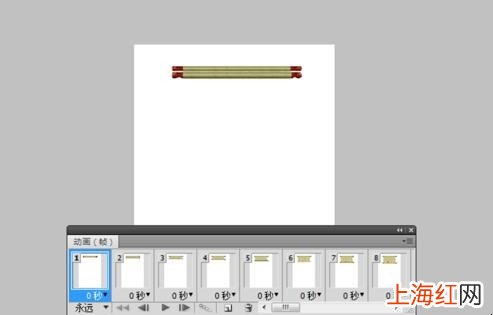
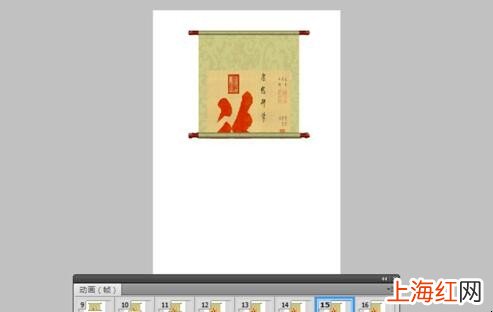
制作動態字畫9、這樣打開的畫軸動畫就基本上制作完成了,在動畫面板中點擊播放按鈕進行查看效果 。
文章插圖
制作動態字畫
文章插圖
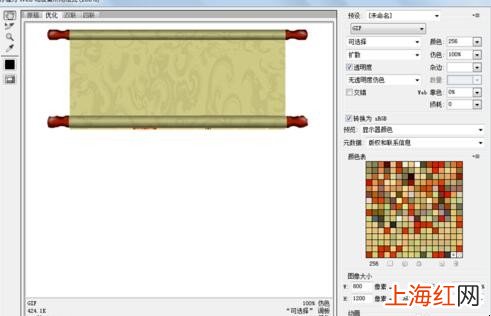
制作動態字畫10、執行文件-存儲為web和設備所用格式 , 在彈出的對話框中設置格式為gif格式,循環選項為永遠,然后進行保存到一個合適的位置 。
文章插圖
制作動態字畫11、接著執行文件-存儲為命令,在彈出的對話框中輸入命令 , 保存格式為psd格式,保存到桌面,以防修改使用 。

文章插圖
制作動態字畫以上就是關于如何制作動態字畫的步驟介紹了,通過以上的可以看出,其實制作動態字畫是不難的 , 大家可以嘗試一下 。
