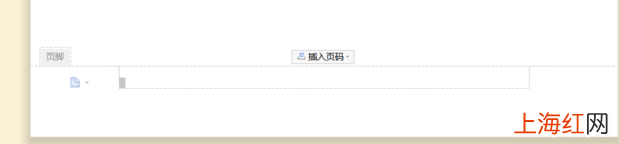
現在很多人都在使用wps , 那么今天為大家講講wps去掉頁腳橫線的方法 。
1、首先打開wps,并新建一個wps文字 。

文章插圖

文章插圖

文章插圖

文章插圖

文章插圖
文章插圖
- 蘋果平板電腦可以使用WPS軟件嗎
- wps怎么把隱藏的表格顯示出來
- 牛仔衣發黃怎么去掉
- 輪胎鋼圈生銹怎么去掉
- 翻毛皮鞋上沾有膠水怎么去掉
- 皮褲上粘了口香糖怎么去掉
- wps表格線沒了怎么辦
- 如何去掉照片上的日期呀
- 白醋可以去掉臉上的痣嗎
- 打蠟可不可以去掉汽車的刮痕

現在很多人都在使用wps , 那么今天為大家講講wps去掉頁腳橫線的方法 。
1、首先打開wps,并新建一個wps文字 。