
隨著大家的需求不斷的提高,如今,出現了很多的視頻播放器,愛奇藝就是其中的一款了,提到愛奇藝,相信很多朋友都喜歡看,而且非常喜歡里面的緩存節目功能 。那么愛奇藝視頻怎么轉換成mp4呢?下面一起來看看 。
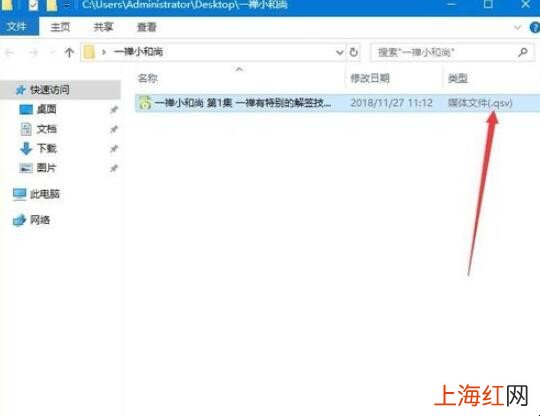
1、首先大家可以下載好自己需要轉換格式的視頻文件,qsv視頻文件可以通過官方客戶端下載 。

文章插圖
文章插圖

文章插圖

文章插圖

文章插圖

文章插圖

文章插圖
- 只記得抖音號怎么登錄
- 抖音視頻如何置頂
- 怎么找回刪掉的視頻
- 藤藝沙發要如何選購
- 騰訊視頻怎么保存到手機相冊
- 如何把手機的騰訊視頻導入到手機本地視頻
- 華為手機怎么把騰訊視頻保存到手機
- 怎么把騰訊視頻保存在手機相冊里面
- 手機騰訊視頻如何保存視頻到本地
- 二維碼鏈接視頻怎么做