單純的文字總覺得少點什么,而加了陰影,瞬間可以提升立體感,所以很多朋友都會使用PS添加陰影 , 那ps怎么給字體加陰影?下面讓小編為大家去了解一下吧!
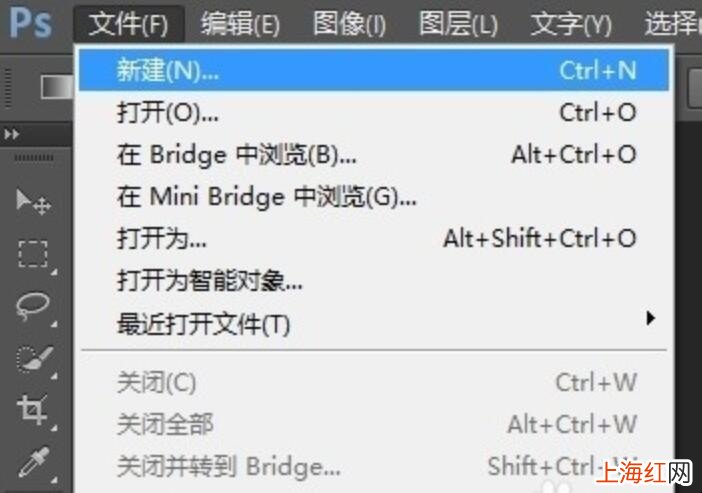
【ps怎么給字體加陰影】1、新建一個圖層,或者打開想要添加文字的圖片 。在工具欄上選擇“文字工具”,快捷鍵是T 。
文章插圖
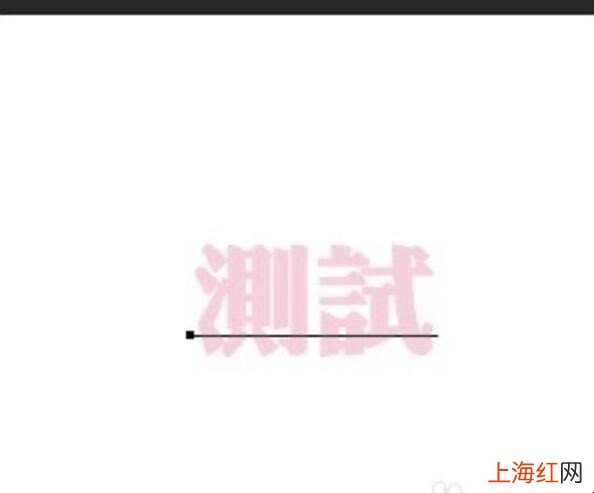
ps怎么給字體加陰影 2、點擊你想輸入文字的地方,輸入文字后點擊其它空白的地方退出編輯模式 。
文章插圖
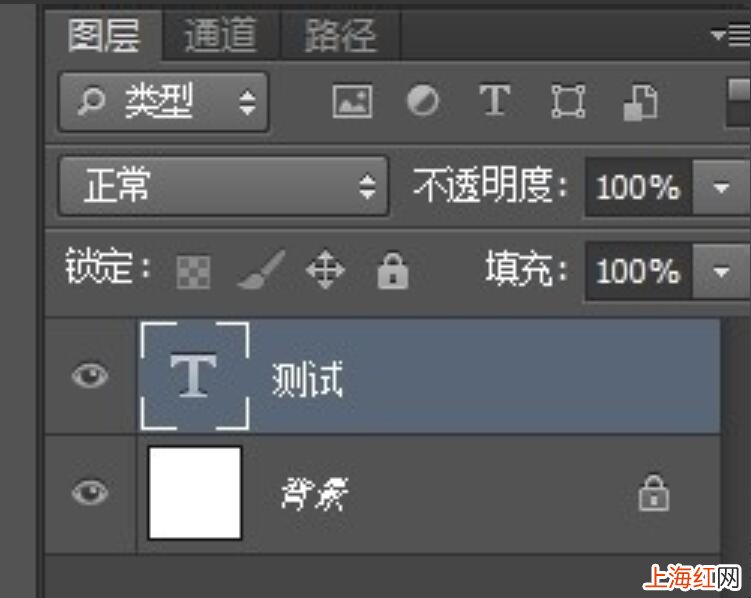
ps怎么給字體加陰影 3、這時候圖層列表上會出現文字的圖層 , 右鍵文字圖層,選擇混合選項 。
文章插圖
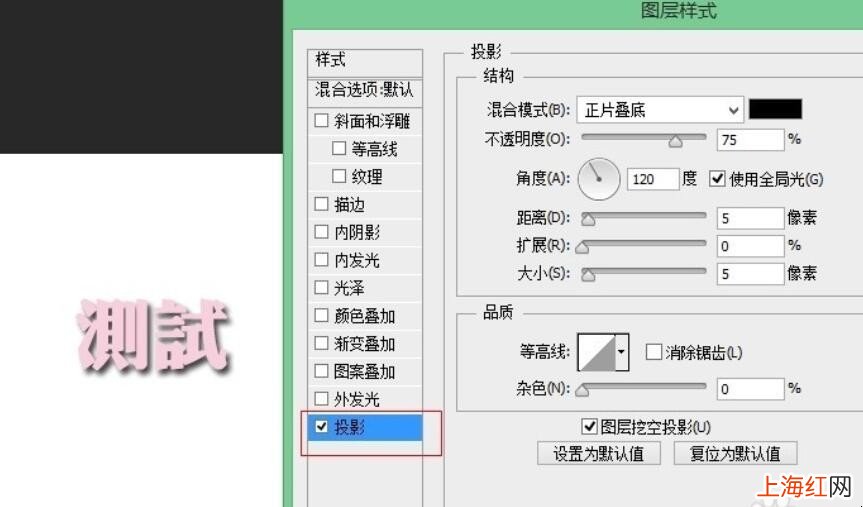
ps怎么給字體加陰影 4、陰影效果的選項在列表最下面,勾選該選項,同時點擊進入對應的設置界面 。
文章插圖
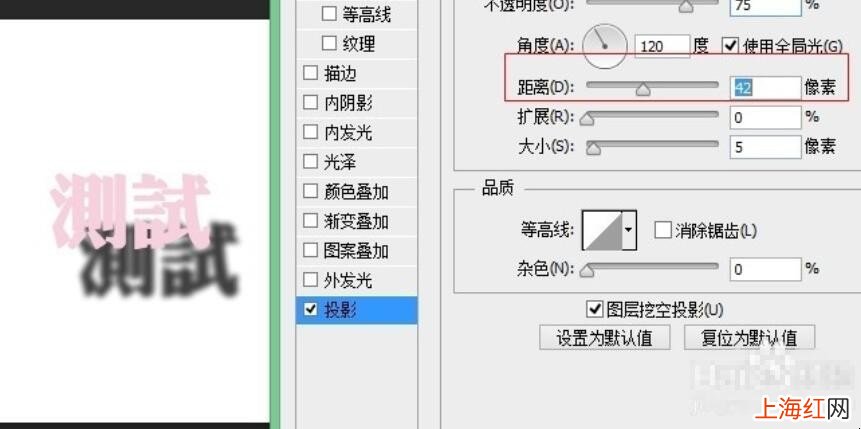
ps怎么給字體加陰影 5、調節距離,可以改變陰影離字體的距離,離得越遠 , 顯得字體浮于上空的高度更改高 。
文章插圖
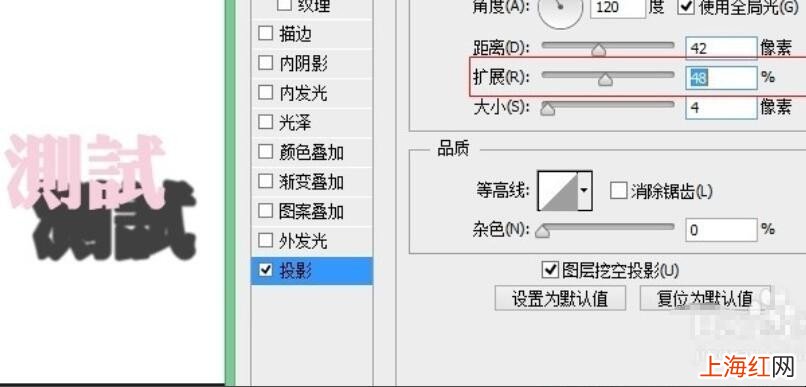
ps怎么給字體加陰影 6、拓展調節的是陰影字體的筆畫粗細,大小調節的是陰影字體的模糊程度 。
文章插圖
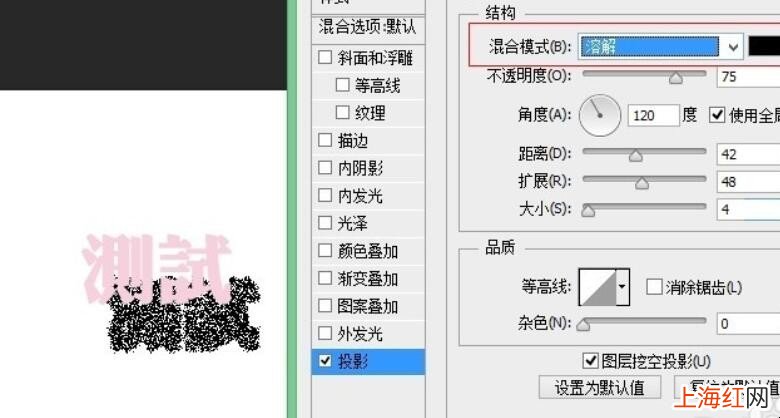
ps怎么給字體加陰影 7、另外陰影的許多樣式,可以在混合模式那里選擇,同時也可以改變顏色 。同步都可以看到實際的效果 , 所以大家可以邊看效果邊調節,直到滿意為止 。
文章插圖
ps怎么給字體加陰影 以上是關于ps怎么給字體加陰影的步驟 , 其實PS添加文字陰影是比較簡單,你可以按照上面的步驟去做就可以了,希望可以幫助到你吧!
