word文檔未保存關閉如何恢復

wps是我們在工作中用的最多的文本編輯器 , 其中使用最多的要說word了,在使用word中,有那么一些人沒有邊編輯邊保存的習慣,這就有可能導致文檔的丟失 。例如:停電、死機、忘記保存就關閉文檔,那么word文檔未保存關閉如何恢復呢?
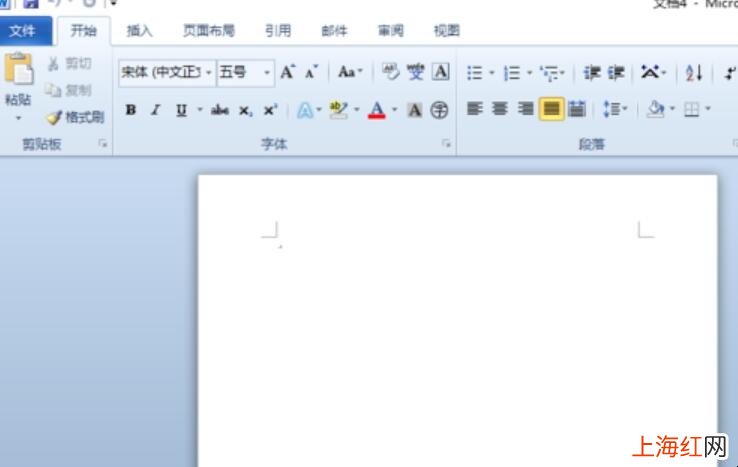
1、首先,我們打開我們的電腦 , 然后我們打開我們電腦上面的word;
word文檔未保存關閉如何恢復

文章插圖
word文檔未保存關閉如何恢復
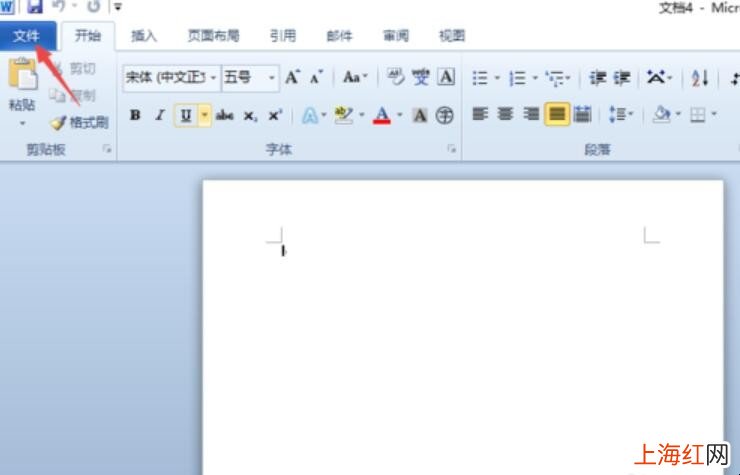
2、之后我們點擊左上角的文件,如圖所示;

word文檔未保存關閉如何恢復

文章插圖
word文檔未保存關閉如何恢復
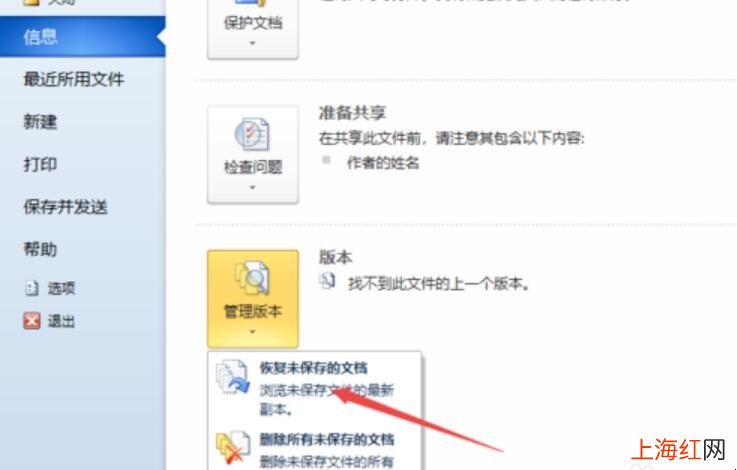
3、彈出的界面,我們點擊管理版本下方的下拉箭頭;

word文檔未保存關閉如何恢復

文章插圖
word文檔未保存關閉如何恢復
4、彈出的界面,我們點擊恢復未保存的文檔;

word文檔未保存關閉如何恢復

文章插圖
word文檔未保存關閉如何恢復
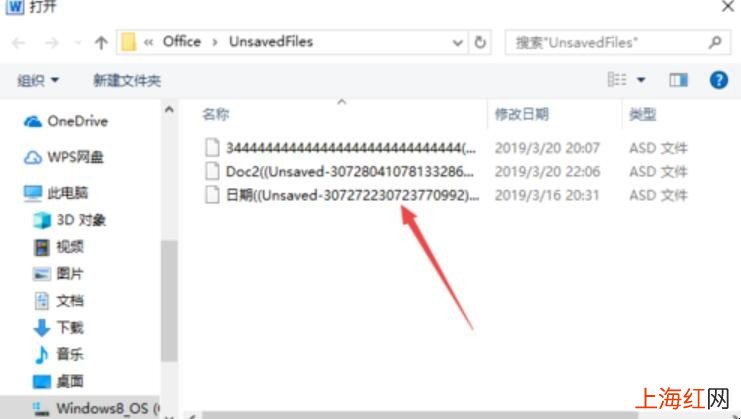
5、之后我們就可以看到很多我們未保存的文檔了,如圖所示;

word文檔未保存關閉如何恢復

文章插圖
word文檔未保存關閉如何恢復
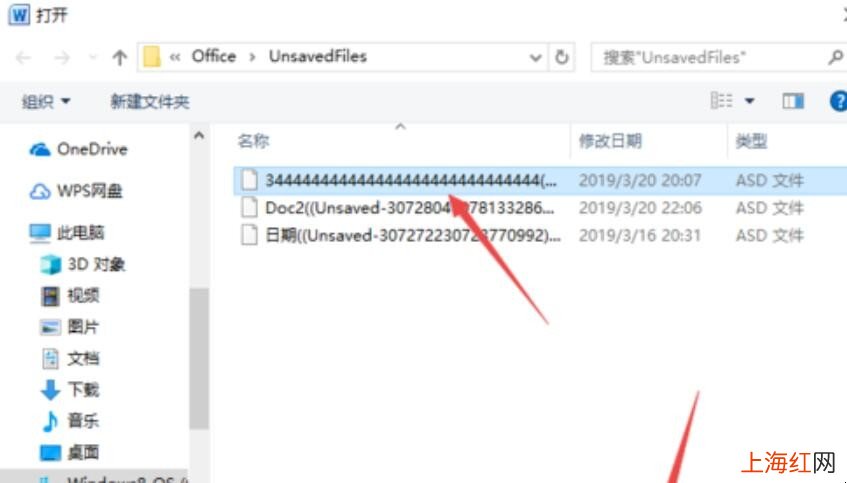
6、我們可以點擊其中一個未保存的文檔,之后我們點擊打開;

word文檔未保存關閉如何恢復

文章插圖
word文檔未保存關閉如何恢復
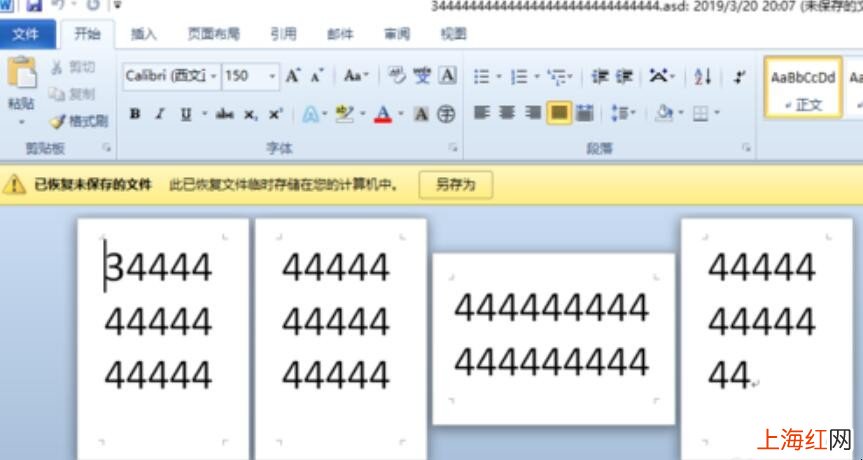
7、結果如圖所示,這樣我們就找到了這個我們未保存的文檔之一了,我們可以繼續進行編輯,然后重新進行保存一下 。相信大家現在都會找未保存的word文檔了 。

word文檔未保存關閉如何恢復

文章插圖
word文檔未保存關閉如何恢復
【word文檔未保存關閉如何恢復】以上就是關于word文檔未保存關閉如何恢復的介紹了,大家可以試一試,其實避免出現word文檔未保存關閉的情況,一定要有保存的習慣 , 希望對大家有用 。