
大家要知道Win10系統是自帶系統備份還原功能的,想保險一些的話還是進行一下備份吧,以備不時之需 。往后要是電腦系統出現一些故障問題,那么朋友們就可以使用備份還原功能來進行恢復 。今天系統之家小編就教大家具體的操作步驟,Win10備份系統還是比較簡單的 。
Win10備份系統操作步驟:
1、點擊開始菜單,找到“設置”進入;
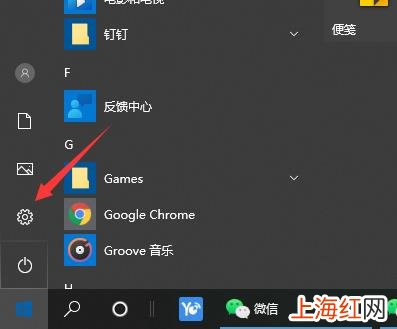
文章插圖
2、找到“更新和安全”項點擊進入設置界面 。

文章插圖
3、進入“更新和安全”界面后 , 切換到“備份”選項卡 , 點擊“轉到‘備份和還原(Windows7)”按鈕 。

文章插圖
4、從打開的新窗口中,點擊“備份”欄目中的“設置備份”按鈕 。
【WIN10系統備份 怎么備份系統盤】

文章插圖
5、此時將打開“設置備份”窗口,在此選擇“保存備份的位置”,建議將備份文件保存到外部存儲設備中 。選擇要備份文件的磁盤,點擊“下一步”按鈕 。

文章插圖
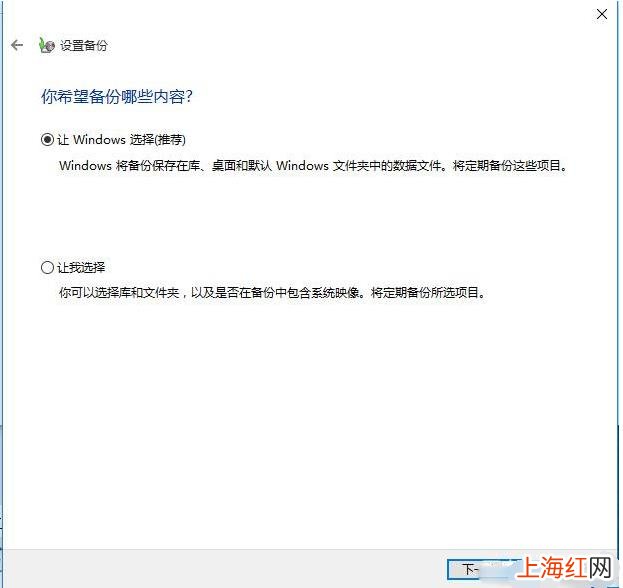
6、接下來顯示“備份的內容”選擇界面,在此按默認選擇(“請Windows選擇(推薦)”)項 , 點擊“下一步”按鈕 。
文章插圖
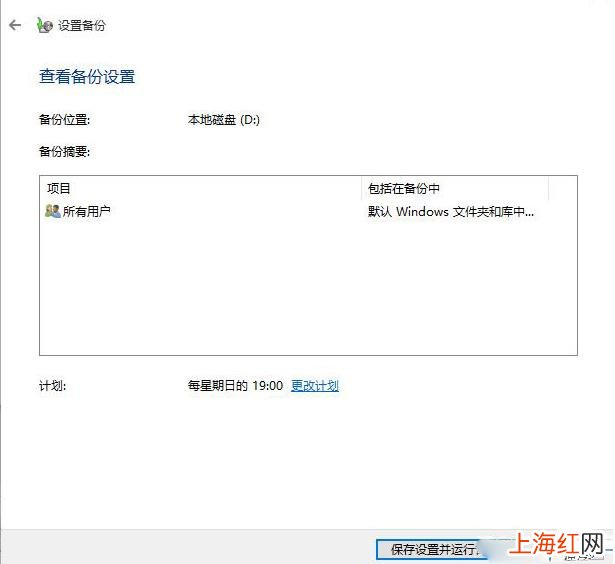
7、確認一下所設備的備份選項,正確無誤后點擊“保存設置并進行備份”按鈕 。
文章插圖
8、此時將自動返回“備份和還原”界面,同時進入“系統備份”操作 。整個過程大約需要一定的時間,在此耐心等待整個備份操作的完成即可 。
- 周代儒家思想在什么中有比較系統
- 人體|美國出現145例食腦蟲感染病例 通過鼻腔進入人體中樞系統
- 系統|ios14系統支持5g嗎 ios14新功能匯總
- 情況|印在中印邊境設防空系統 具體情況是什么樣的
- 疫情|歐洲多國疫情反彈 衛生系統可能再度被推向崩潰邊緣
- 系統|考研調劑服務系統6月30日關閉 考生要盡快進行網上調劑報名
- 全球|北斗三號收官之星點火升空 北斗三號全球系統星座部署提前半年完成
- 系統|家里有必要裝新風系統嗎?裝了新風系統還能開窗嗎?
- 鼠標|Win10系統鼠標光標丟失是怎么回事?鼠標光標丟失的解決方法
- 速度|win10怎么提升開機速度 win10開機速度慢的解決辦法匯總