
相信深度技術用戶都知道什么是uac功能吧 。它是一個很不錯的系統保護功能 , 可以幫助我們阻止惡意程序損壞系統 。但有深度windows7旗艦版系統的用戶,說不需要該功能想要將其關閉 , 那win7如何關閉uac,小伙伴又不知道uac怎么關閉?下面深度系統小編就來教大家關閉uac的操作方法 。

文章插圖
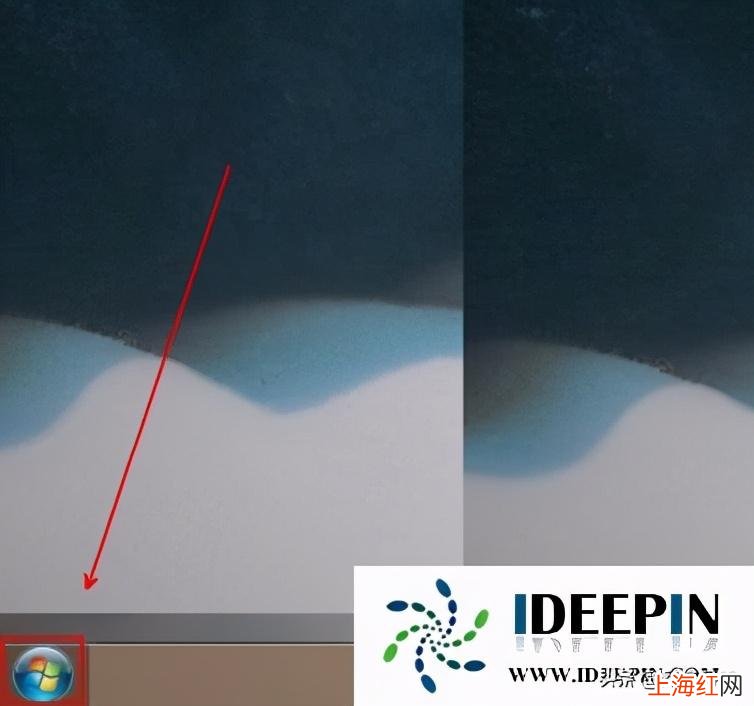
方法如下:1 。進入win7旗艦版桌面,點擊桌面左下角的win圖標進入下一步 。
文章插圖
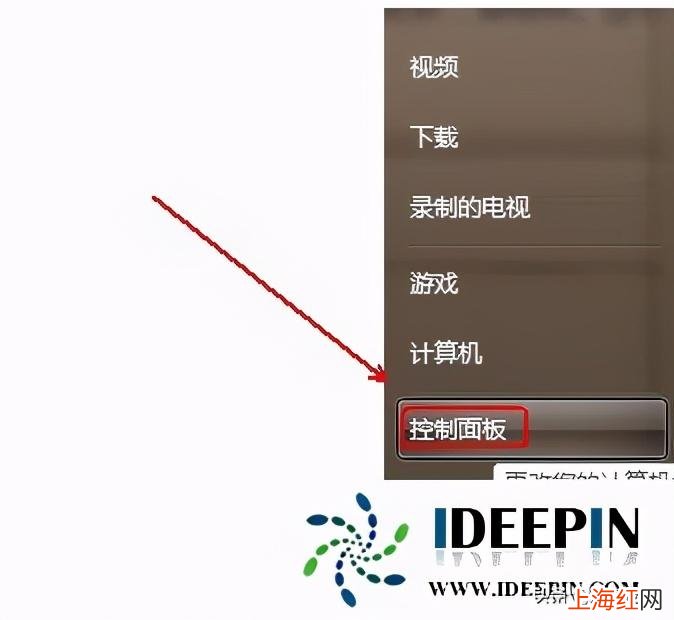
2 。在彈出的開始菜單中單擊控制面板以進入下一步 。
文章插圖
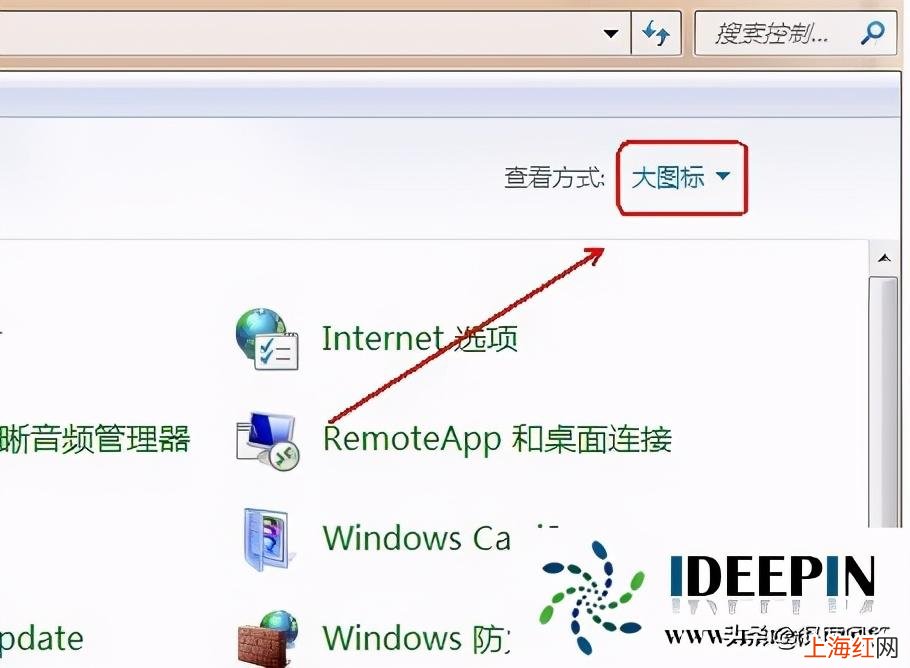
3 。在控制面板中將查看模式更改為大圖標 , 然后繼續下一步 。
文章插圖
4 。然后找到用戶帳戶功能已打開 。
【uac如何關閉win7 如何關閉uac功能】

文章插圖
5 。單擊界面底部的更改用戶帳戶控制設置以進入下一步 。

文章插圖
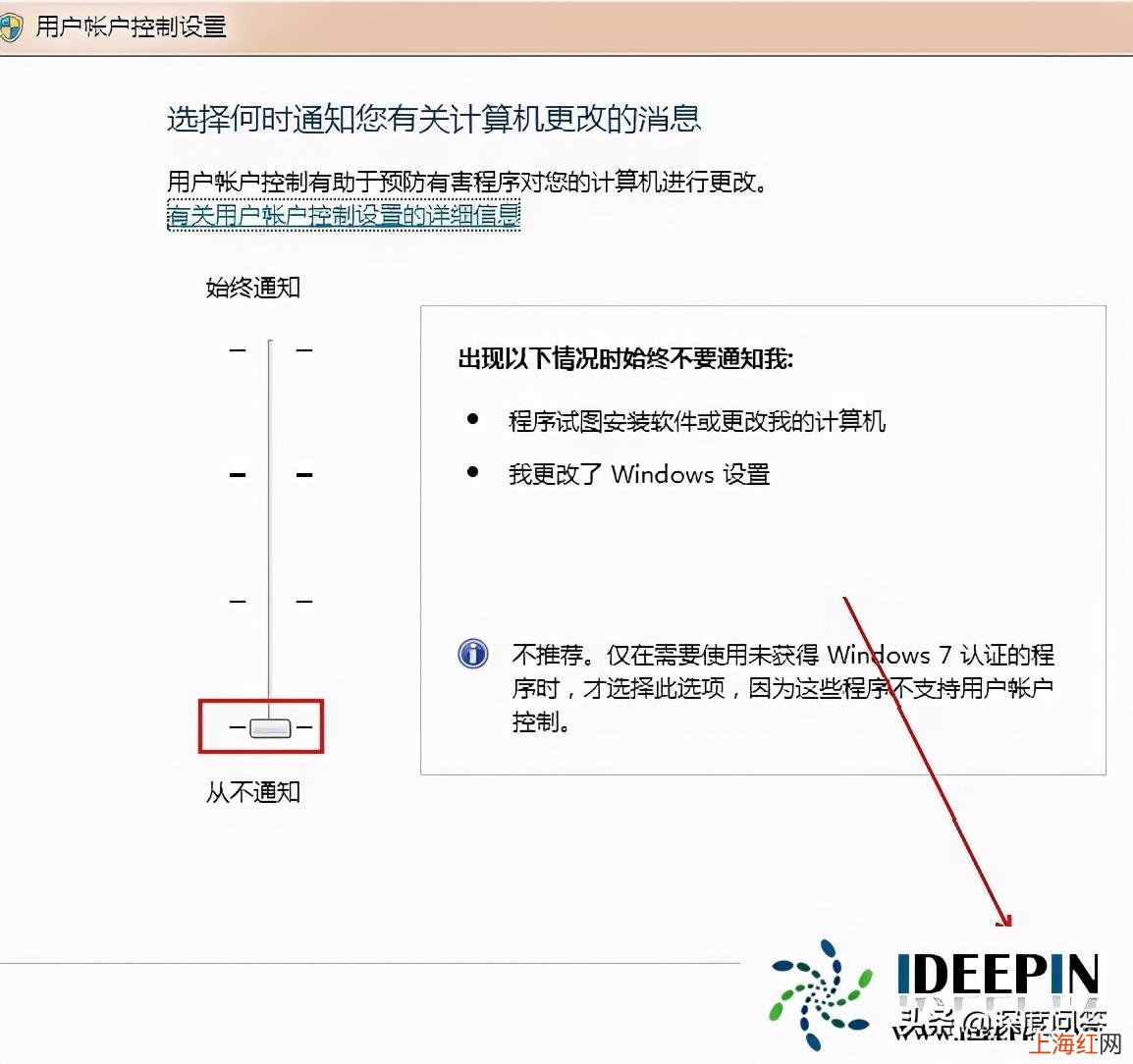
6 。在出現的用戶帳戶控制設置界面中 , 將滑塊滑動到``從不通知,然后單擊確定 。
文章插圖
以上是深度技術系統分享關于win7如何關閉uac功能的詳細方法,希望可以幫助到大家 。
- 自己的ip地址查詢 ip地址如何查詢
- wps如何統計課時量
- 如何拆玻璃膠粘的玻璃
- 如何辨別激光蒜
- 明日之后觀賞魚如何獲得
- 火影忍者OL手游木葉祭活動如何玩
- 微信字體大小如何調整
- 禮儀帶隊如何尋找客戶
- 幸福|《下一站是幸福》:元宋戀愛觀如何?但對繁星的一個行為卻有點渣
- 度過|如何陪伴女兒度過青春期?