
今天教大家后期處理,素材:

文章插圖
這張素材可以看到人物臉上有瑕疵,手上有明顯的毛,整體也不夠唯美,發現了以上問題之后就可以針對性處理了 。
【ps人物磨皮美白教程 ps人物美白磨皮教程】1.首先打開素材,ctrl+j復制一層,再將其轉為智能對象,方便下一步調整和后續再更改 。

文章插圖
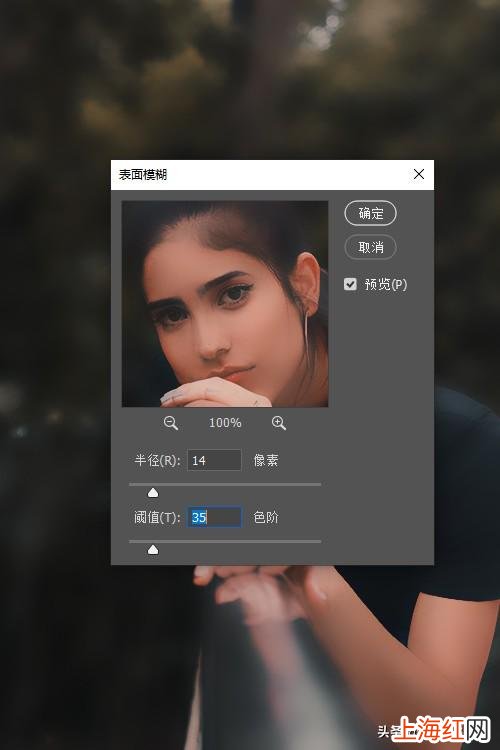
2.選擇濾鏡-模糊-表面模糊,去掉皮膚的瑕疵和毛 。
文章插圖
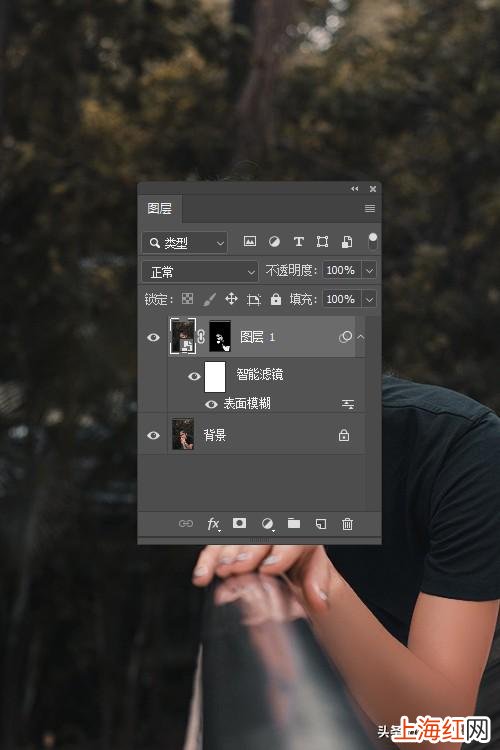
3.按著alt添加圖層蒙版,再通過白色畫筆涂抹臉部和手 。
文章插圖
4.打開曲線,提亮整體 。

文章插圖
5.開始調整色彩啦,打開可選顏色針對中性灰和黑色位置調整,主要是增加藍色調,讓整體更唯美一些 。

文章插圖
6.為了讓皮膚白皙一些,可以單獨用可選顏色選中黃色微調 。

文章插圖
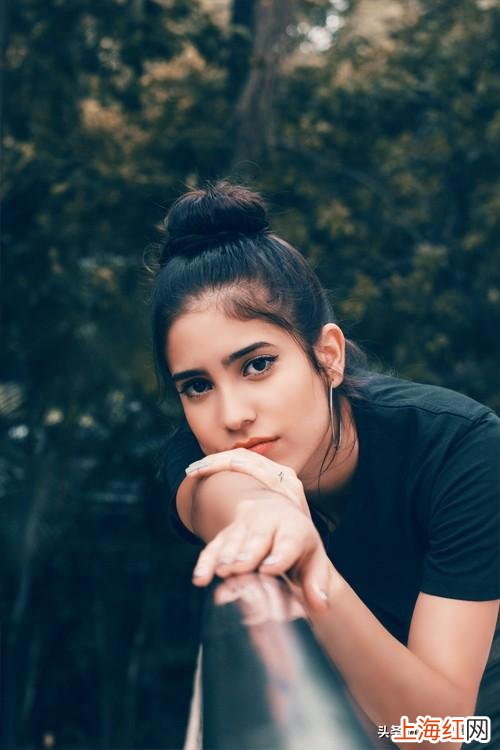
大功告成啦,比較注意細節的小伙伴可以通過色相飽和度給嘴唇稍微加重一些色,或者再修一下臉上的發絲瑕疵 。

文章插圖
文章插圖
今天就分享到這里啦~ 喜歡的小伙伴記得關注轉發哦,下個案例再見
更多精彩案例可以戳下方專欄學習
- 本色|洗牙能讓牙齒變白嗎?為什么洗牙不能美白牙齒只還原本色
- 激光美白|激光美白和美白針要怎么選?激光美白和美白針哪個安全
- 美白|夏天曬后怎么修復?曬后如何快速修復美白
- 牙膏|牙膏禁止宣稱美白 牙膏被列為普通化妝品禁止隨意夸大功效
- 牙膏|牙膏禁止宣稱美白 牙膏列為普通化妝品禁止宣稱美白
- 功效|禁止被夸大功效!牙膏列為普通化妝品禁止宣稱美白
- 范圍|牙膏列為普通化妝品禁止宣稱美白 美白功效不在允許宣傳的范圍內
- 湖南廣電|網友舉報動畫人物染發 湖南廣電回應責令核查整改
- 金鷹卡通|湖南廣電回應動畫人物染發 責令金鷹卡通頻道核查整改
- 人物|動畫片因人物染發被舉報 覺得價值導向存在問題