
在一個局域網中,我們經常會設置共享文件夾或共享磁盤,可供其他電腦訪問,實現電腦互傳文件 。那么多臺兩臺電腦如何共享文件夾?下面裝機之家分享一下Win10設置共享文件夾或共享磁盤的方法,來看看吧!
文章插圖
Win10設置共享文件夾或共享磁盤的方法
1、設置共享文件夾或共享磁盤的電腦我們稱為A電腦;訪問共享文件夾或共享磁盤,我們稱為B電腦 。
2、A電腦需要設置登錄開機密碼
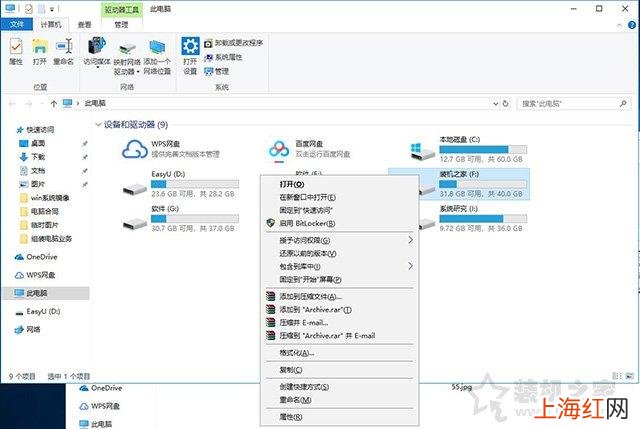
一、A電腦設置步驟:以Windows10系統為例,比如我們需要共享F磁盤,首先打開此電腦 , 在此電腦的F盤右鍵點擊,選擇屬性 , 如下圖所示 。
文章插圖
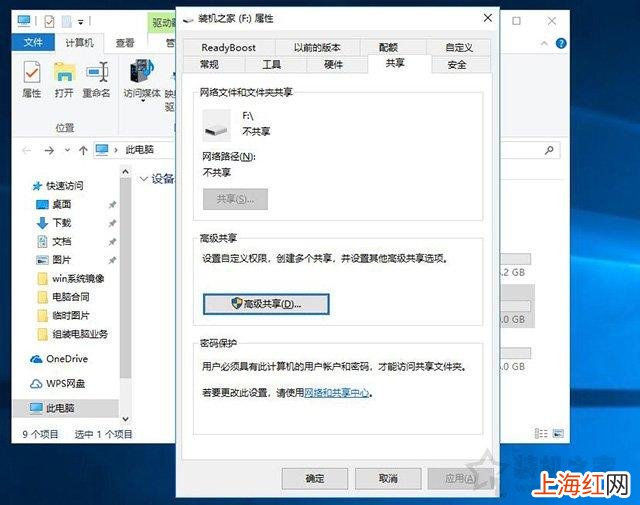
我們切換至“共享”選項卡,選擇高級共享下面的“高級共享”按鈕 , 如下圖所示 。
文章插圖
勾選“共享此文件夾”,“同時共享的用戶數量限制為”設置我們需要同時共享的用戶數量,如果我們局域網中有10臺電腦,想要同時訪問,我們就填寫10,我們點擊“權限”按鈕,如下圖所示 。

文章插圖
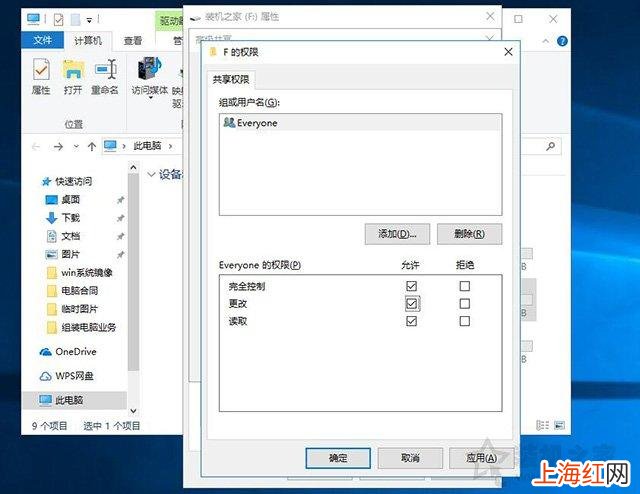
點擊“權限”按鈕之后,進入F磁盤的權限 , 我們將完全控制和更改和讀取都勾選了,如下圖所示 。
文章插圖
A電腦的共享磁盤成功了 , 那么B電腦如何訪問到A電腦的共享磁盤呢,下面來看看具體步驟吧!
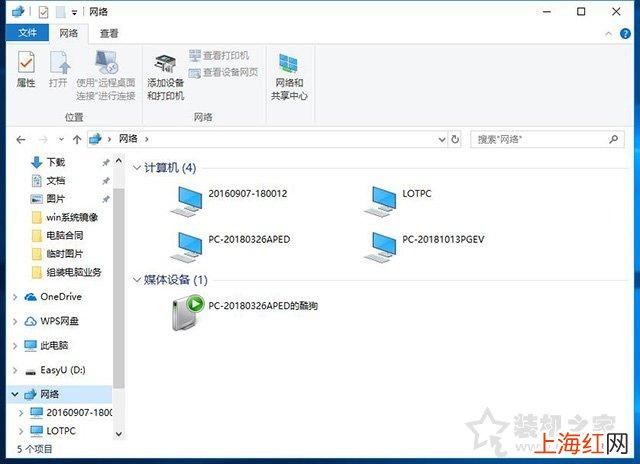
二、B電腦設置步驟:首先我們在B電腦中,打開桌面上的Win10“此電腦” , 下拉左側欄的滾輪,找到并點擊網絡,如下圖所示 。
文章插圖
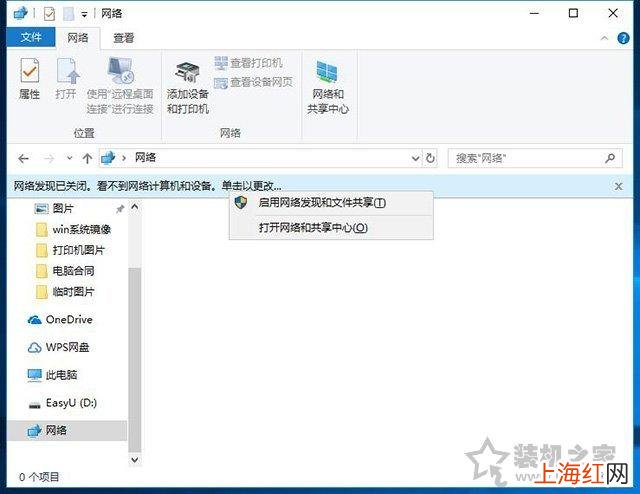
如果提示“網絡發現已關閉 。看不到網絡計算機和設置 。單擊以更改...” 。我們在上面點擊一下 , 再點擊“啟用網絡發現和文件共享” , 如下圖所示 。
文章插圖
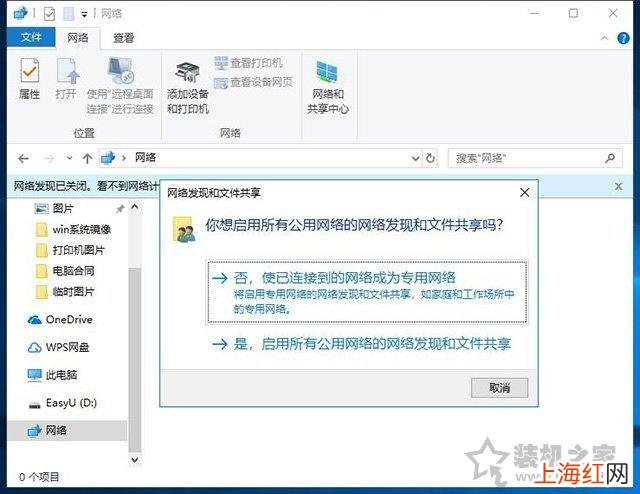
【怎樣在兩臺電腦上共享文件 兩臺電腦共享文件夾怎么設置】選擇“是,啟用所有公用網絡的網絡發現和文件共享”,如下圖所示 。
文章插圖
我們點擊進入A電腦,輸入A電腦的系統登錄賬戶名和密碼 , 就可以看到剛剛被設置共享的F盤磁盤了 , 雙擊打開就是A電腦中的F盤的內容 。

文章插圖
如果有C電腦、D電腦、E電腦等需要訪問A電腦設置的共享文件夾或共享磁盤,方法與B電腦步驟一致 。
以上就是裝機之家分享的Win10設置共享文件夾或共享磁盤的方法,希望本文能夠幫助到大家 。
- 2022香水排行榜 香水排行
- 阿瑪尼手表圖片價格 阿瑪尼手表圖片及價格
- 如何把wma轉換為mp3 如何將wma格式轉換成mp3格式
- 江西水上公路在什么地方
- 熱的東西可以直接放在冰箱里嗎
- 創業好項目 目前投資創業好項目
- 藍鯨的壽命
- 扶溝在河南哪個位置
- 小九寨溝在什么地方
- 千島湖在哪個省哪個地區