
在Excel中使用柏拉圖可以更好的進行對統計好的數據進行輔助分析 。在實際的應用中也是使用較多的一種圖表 。使用從高到低的排序形成矩陣,體現出現頻率高低的一種圖表 。讓我們看看在EXCEL中如何制作柏拉圖圖表 。
下面以一個服裝次品原因的案例來進行相關的分析 。使用版本為Excel 2010版本
首先,我們先按次品的數量進行一個從高到低的排序 。
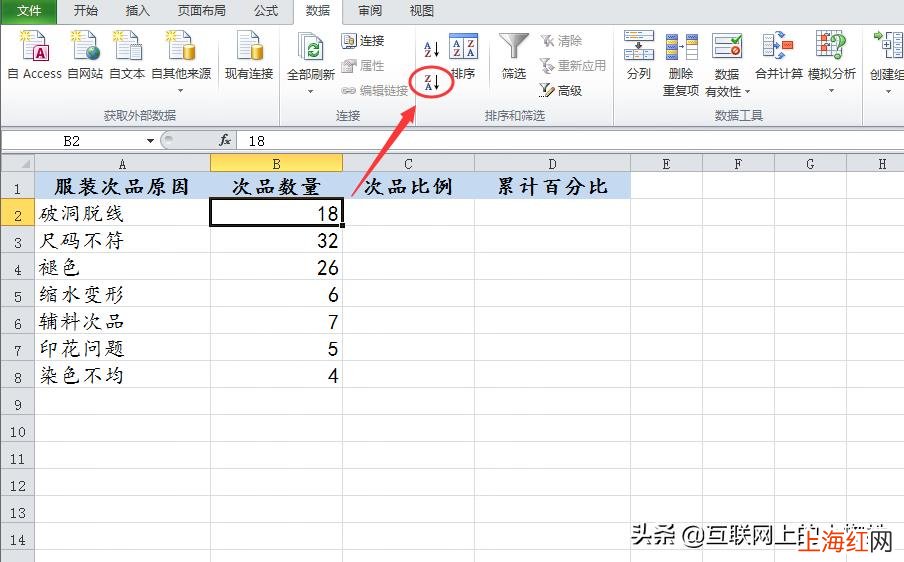
文章插圖
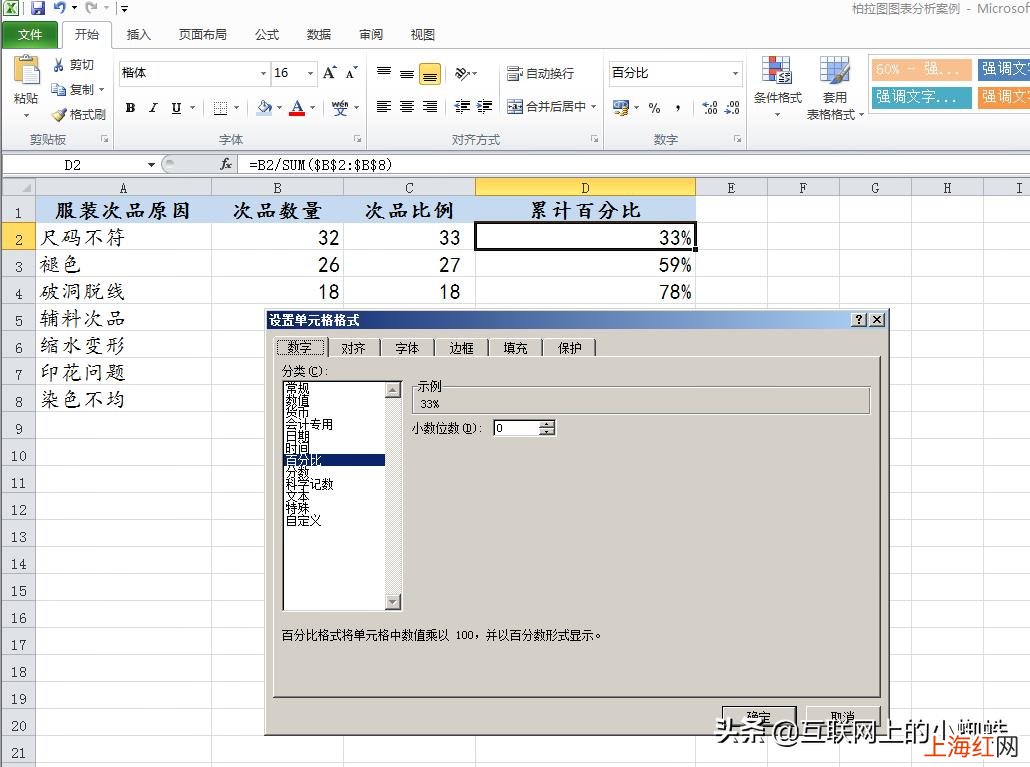
接下來,計算出次品的比例和累計百分比 。次品的比例使用整數的方式顯示,因而公式計算后乘以100.
C2=B2/SUM($B$2:$B$8)*100,累計百分比欄中的下屬位數保留為0
文章插圖
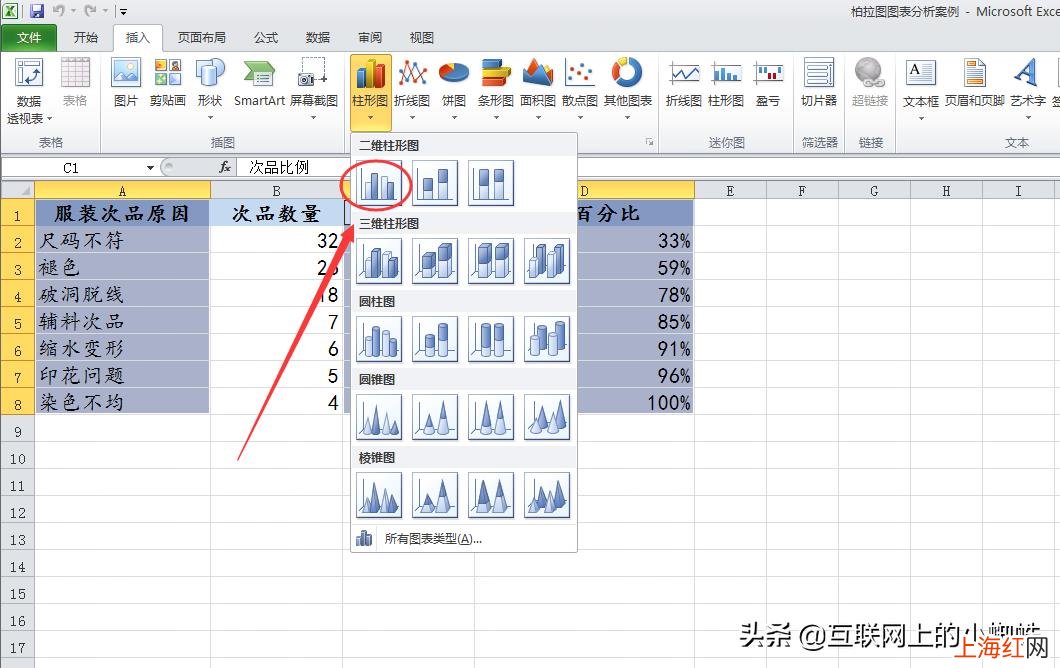
選擇需要制作圖標的數據區域 , 這里為"服裝次品原因,次品比例,次品累計百分比"三列,選擇Excel菜單上的插入,在下方柱形圖的下拉圖形中選擇二維柱形圖中選擇第一個圖形 。
文章插圖
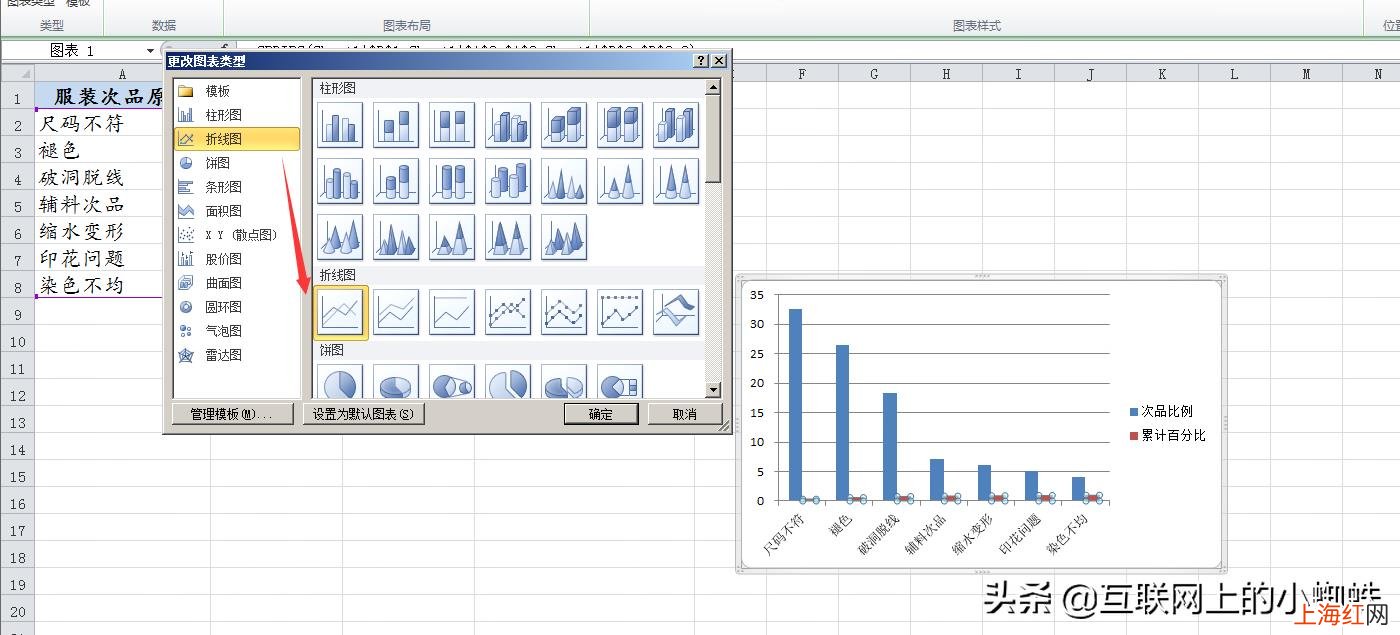
接下來,選擇二維柱形圖中紅色的柱形圖,使用鼠標右鍵點擊 。在彈出的彈框選項中選擇"更改系列圖表類型" 。

文章插圖
將紅色柱形圖改為折線圖 。
文章插圖
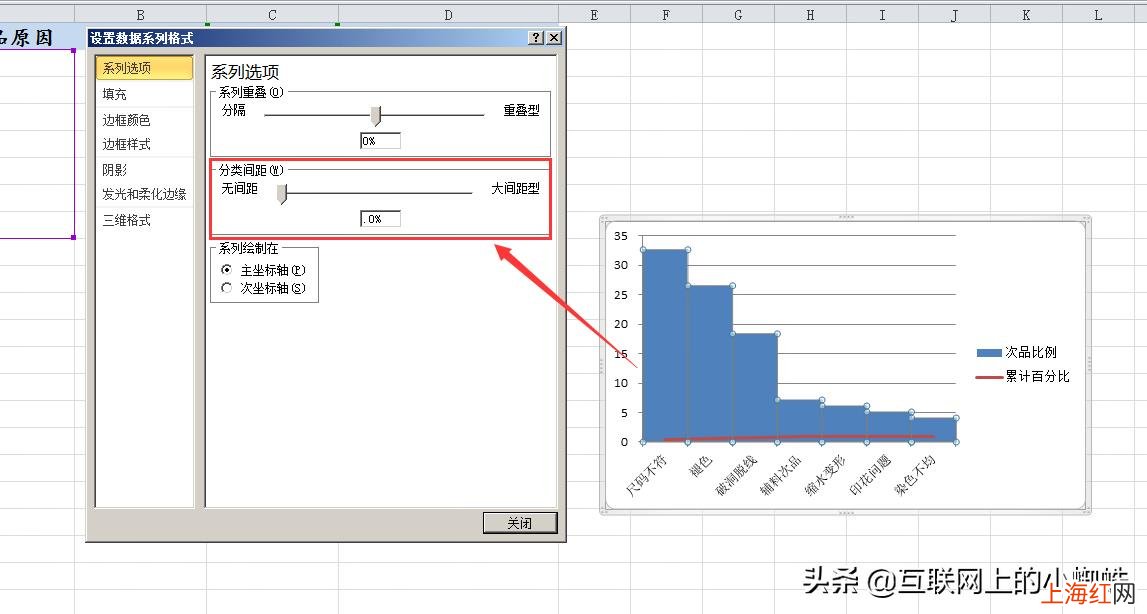
接下來 , 鼠標右鍵點擊藍色的柱形圖 , 選擇"設置數據系列格式",將分類間距調整為0.
文章插圖
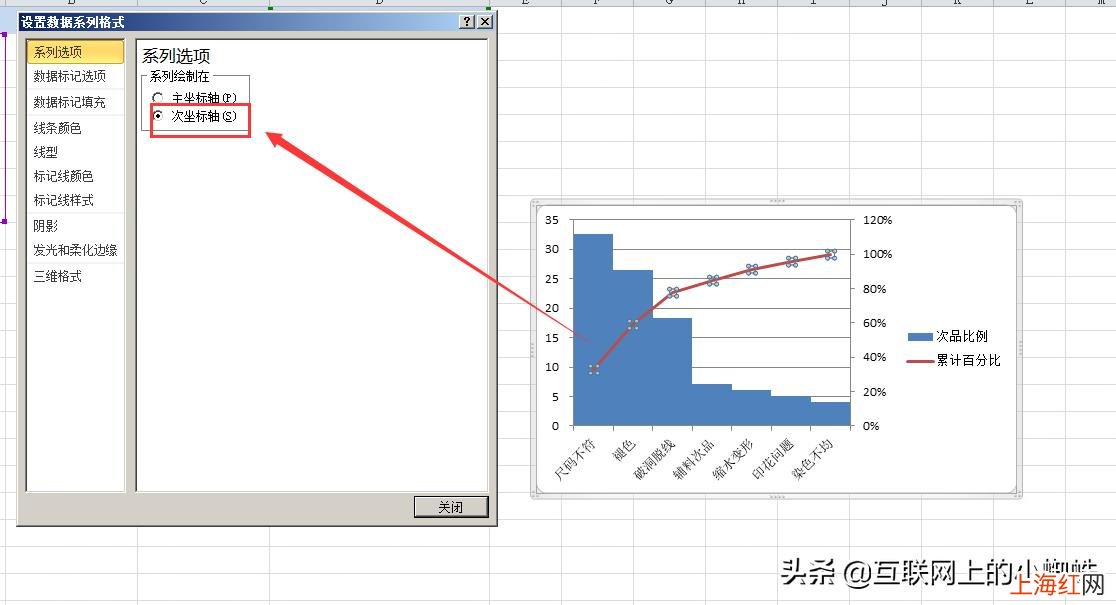
使用鼠標右鍵點擊折線圖,選擇"設置數據系列格式",在系列選項中選擇"次坐標軸"
文章插圖
圖表中的折線圖沒有從0開始,可以通過下面的設置達到相關的效果 。鼠標右鍵點擊折線圖,選擇"選擇數據" , 在圖表的系列選擇圖例項下面的"累計百分比" 。點擊編輯 。 , 將系列值改為"$D$1:$D$8"
【柏拉圖表簡單制作 柏拉圖怎么做表】

文章插圖
接下來,進行柏拉圖表的美化設置 。
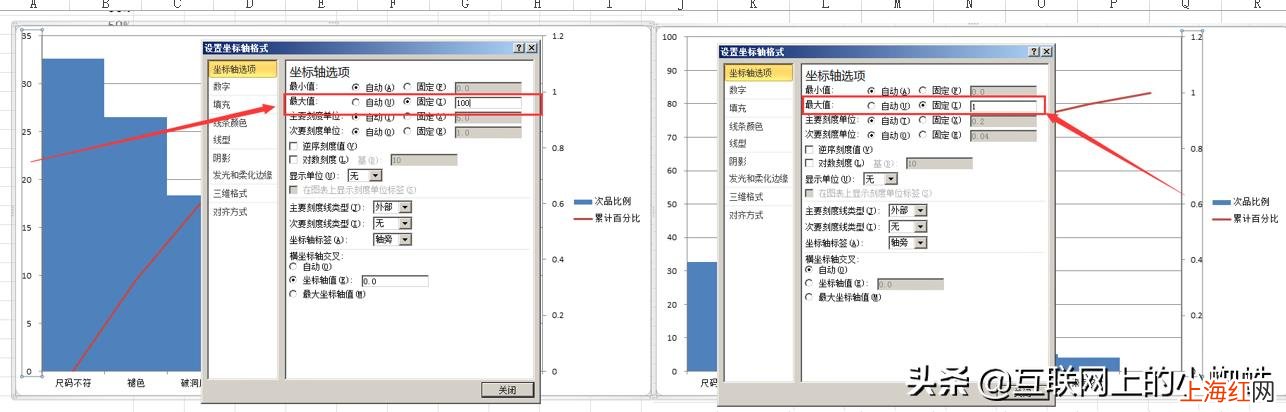
調整主次坐標的軸的格式,將其坐標軸的最大值設置為100或者1.設置方法 , 選擇對應的坐標軸 , 鼠標右鍵點擊,選擇"設置坐標軸格式" , 進行坐標軸選項最大值的設定,選擇"固定" , 再輸入最大值 。這里分別為100和1
文章插圖
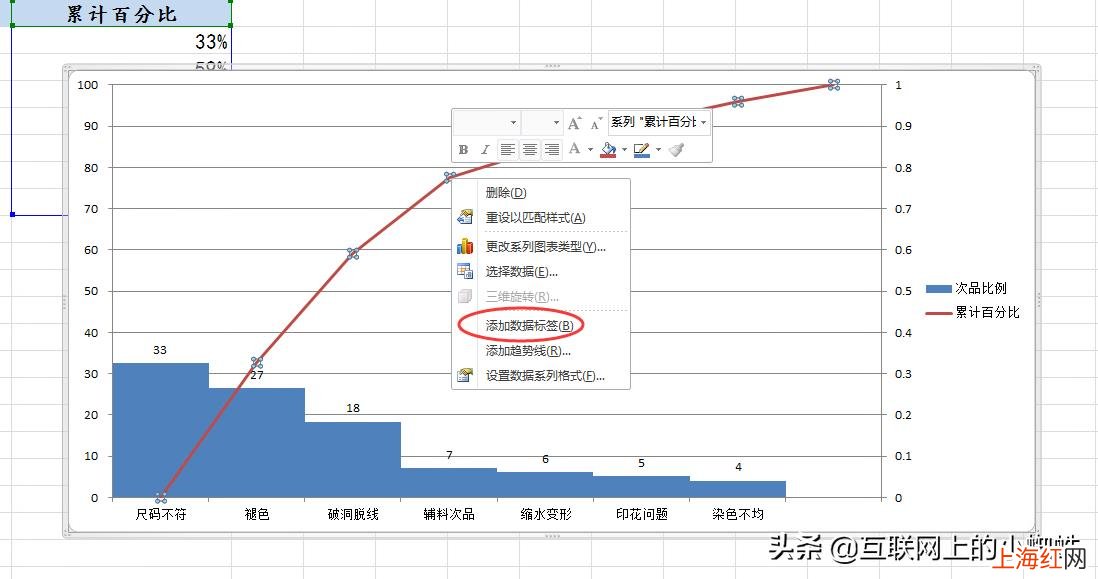
為圖形中加入數字鼠標右鍵點擊選擇藍色圖形柱,在彈出的菜單中選擇"添加數據標簽"
同樣的道理,在紅色的折線圖中,使用鼠標右鍵點擊選擇,在彈出額的菜單中選擇"添加數據標簽"
文章插圖
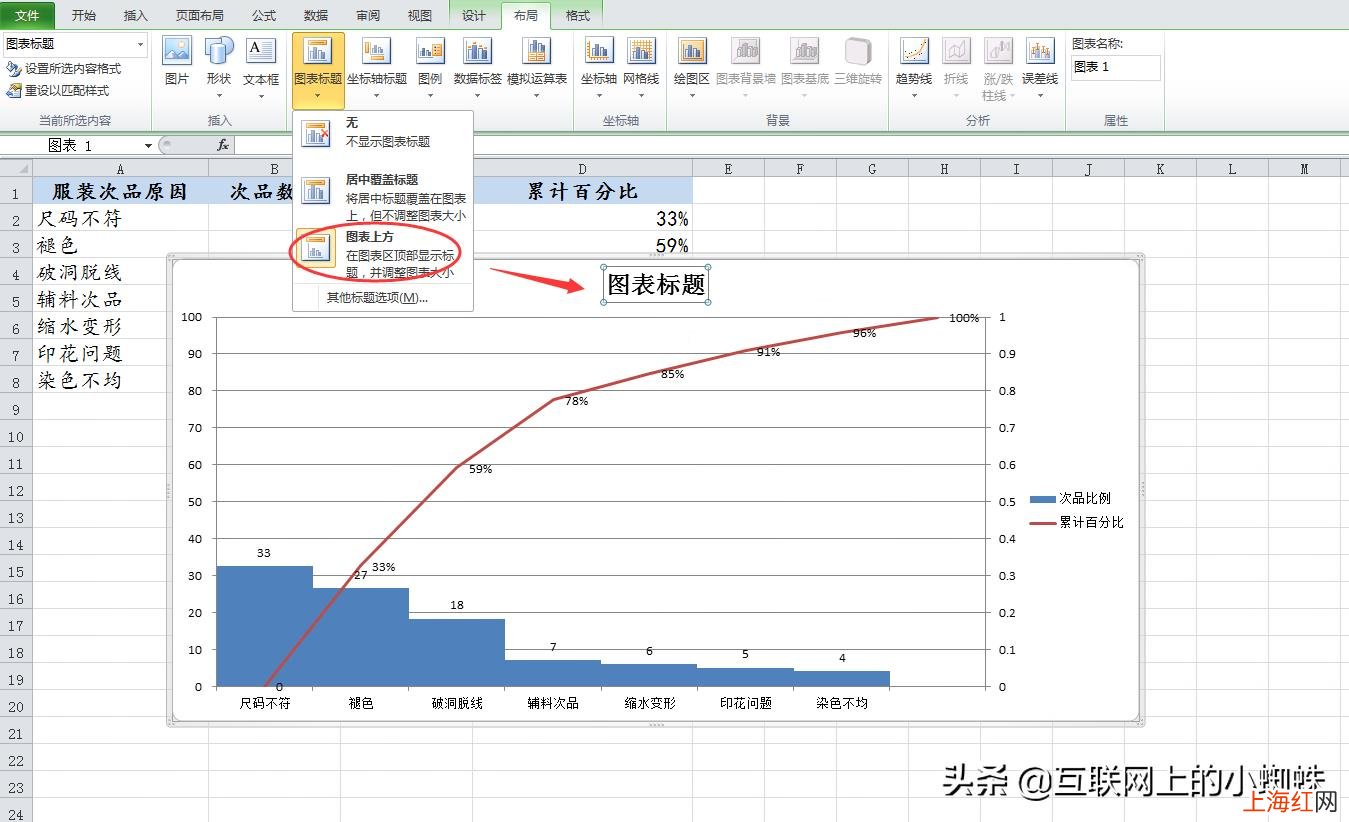
完成上面的設置后,給圖表添加一個標題,選擇Excel的菜單,在"格式"下選擇"圖表標題"根據你的需要插入一個圖表標題 。這樣,一份Excel的柏拉圖就制作完成了 。
文章插圖
- 玩魔方的最簡單的方法 三階魔方的玩法口訣
- 酒文化的簡單介紹
- 統計表格軟件 統計軟件有哪些
- 簡單敘述搜索引擎優化 搜索引擎優化怎么弄
- 寬帶密碼忘了怎么辦最簡單的方法 移動寬帶密碼忘記了怎么辦
- 一棵棵造句一年級簡單
- 感知|在成年人的世界里,沒有一個簡單的詞——中年人的生命感知
- 受益|簡單樸素的名言,悲痛欲絕,使人終生受益
- 節日|中國十大傳統節日簡單介紹
- 口號|綠水青山節能增效手簡單抄報圖片大全 節能環保宣傳標語口號匯總