
移動硬盤擁有相當大的存儲容量 , 是我們生活中常用的數據存儲設備 。但在使用移動硬盤的過程中,有時會遇到插入移動硬盤后提示格式化的問題 。碰到這樣麻煩的事 , 讓我們不得不格式化移動硬盤,不然將打不開移動硬盤的數據 。而這樣操作將使我們丟失很多數據,該如何解決這一困境?下面不妨與小編一起來看看遇到移動硬盤顯示要格式化怎么辦?
首先我們要先分析分析,有一種可能是硬盤損壞 。移動硬盤可能出現邏輯不良、病毒攻擊、分區表損壞等 。格式化可以暫時解決這些問題,卻會造成移動硬盤的數據徹底消失 。
所以我們可以用其他的方法來解決這些移動硬盤的損壞,比如磁盤修復來解決移動硬盤的提示格式化問題 。操作步驟如下:
第一步 。右鍵單擊計算機中的移動硬盤,然后單擊屬性 。單擊屬性欄中的“工具” 。點擊欄下的“檢查” 。
第二步 。窗口會彈出 , 點擊“掃描驅動器” 。電腦會掃描移動硬盤,進行修復故障 。修復完成后 , 用戶的移動硬盤可以正常使用 。
其實一旦我們連接到電腦后提示需要格式化時,可以先不要立即格式化 。看看是否能備份 , 就算是打不開的數據 。當然如果無法備份的小伙伴們也不用太擔心,可以借用第三方專業恢復軟件來恢復了 。那么如何找回移動硬盤的數據呢?
遇到這種情況,我們就需要借助失易得數據恢復軟件來恢復數據了,下面一起來看一下具體的操作步驟吧 。
第一步:將格式化的移動硬盤連接到電腦上 。
注意:當誤格式化移動硬盤后,切記不要再對U盤進行任何新的讀寫操作,以免造成數據破壞 。
文章插圖
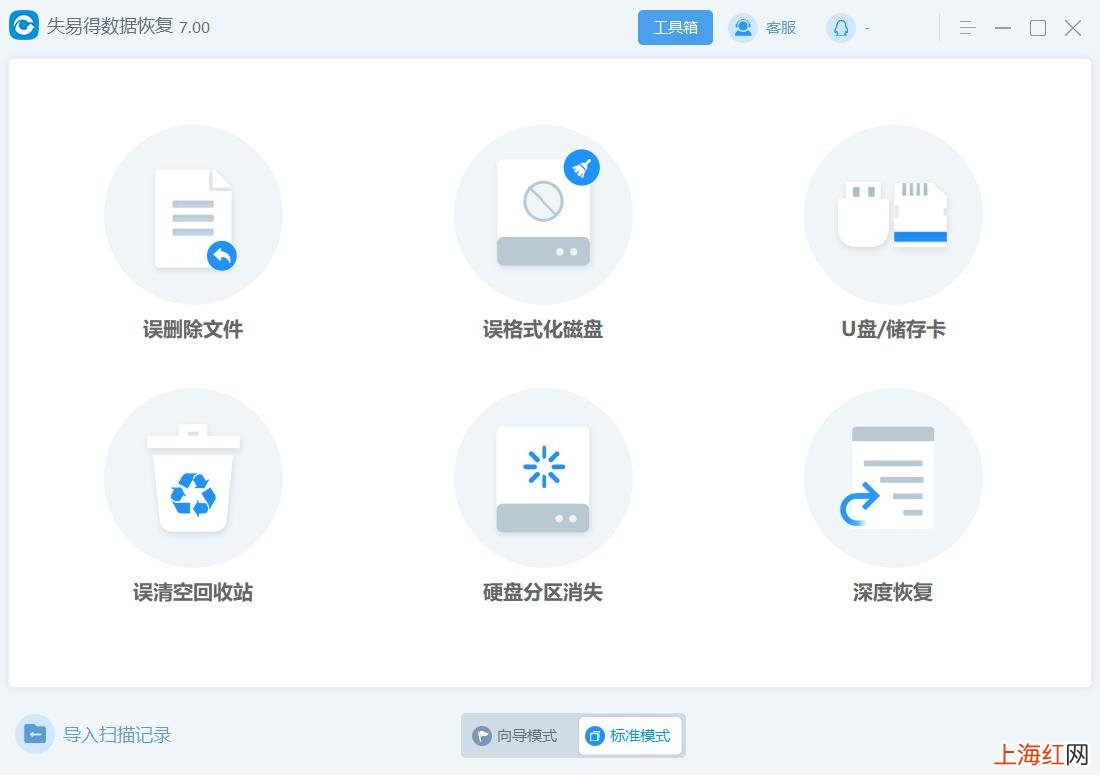
第二步:選擇“誤格式化磁盤”功能進入,然后選擇我們連接到電腦移動硬盤 。
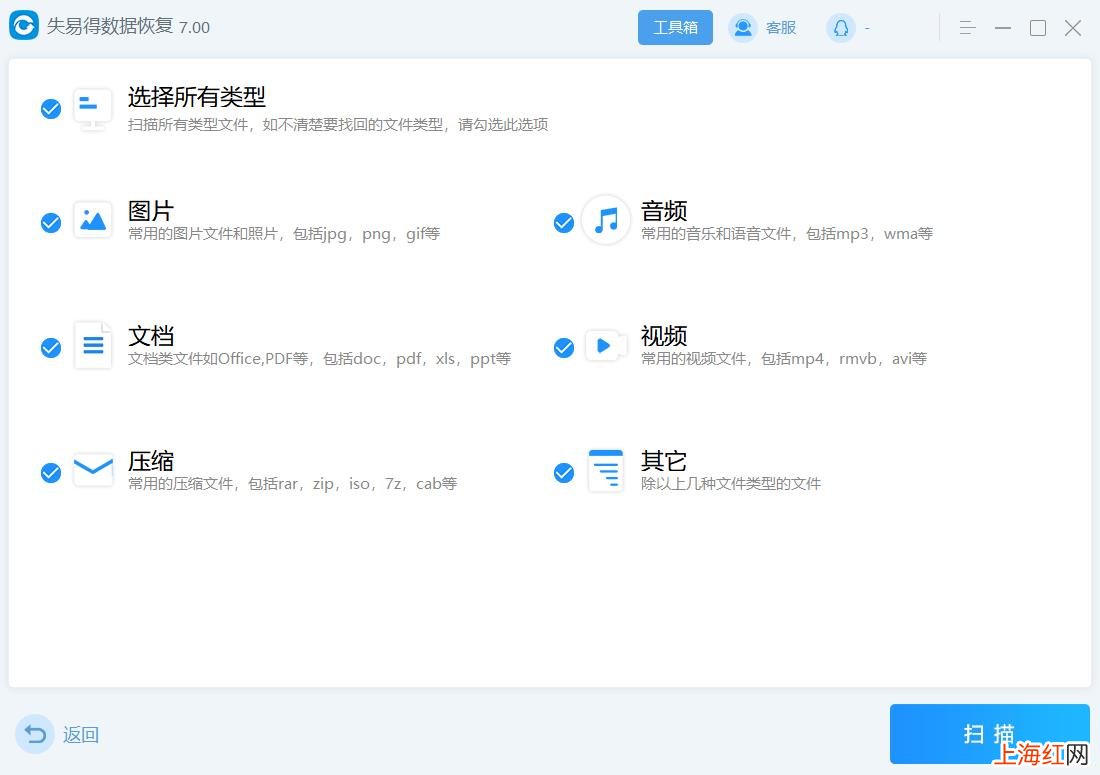
第三步:選擇自己需要恢復的文件類型,選擇完后點擊掃描 。
文章插圖
第四步:掃描完成后,有很多數據,找到自己認為比較重要和一定要恢復的文件,進行預覽,能正常預覽就說明文件可以恢復過來,確認自己要恢復的文件之后,勾選起來 , 點擊下方的恢復按鍵,這樣數據就可以全部恢復到電腦上 。
【移動硬盤顯示需要格式化如何解決 移動硬盤格式化怎么操作】移動硬盤顯示要格式化怎么辦?可以依照上面的方法一步一步操作就可以將丟失的文件找回來 。如果在恢復中遇到上面問題,可以與小編一起來探討一下解決方法 。
- 為什打印機顯示脫機 共享打印機脫機狀態
- 磁盤被寫保護怎么解除_移動硬盤 windows10磁盤被寫保護怎么解除
- 小暑需要注意什么
- 螞蟻需要呼吸空氣嗎
- 企業怎樣注冊商標
- 餓死一只蚊子大概需要多久
- 兒童買火車票需要什么證件
- 筆記本電腦顯示電纜被拔出 網絡電纜被拔出怎么解決辦法
- 住宿需要帶什么
- 公司注冊流程及需要的材料 自己申請注冊公司流程