
大家好!,我是你們的小編天天,今天又到了每日教學的環節了,今天教大家如何安裝雙系統
1.需要準備2個系統安裝包(第一個系統安裝包可以是ghost也可以是一步步安裝的系統 , 但安裝的第二個系統必須是一步步安裝的系統)
2.雙系統的要求是一個安裝在C盤 , 第二個一步步安裝的系統需要安裝在不是C盤的盤符里面
一、安裝步驟1、第一個系統的安裝相信大家很多人都會了,我就簡單說一下,如果不會的,查看我上一篇的文章 。
【怎樣安裝雙系統 電腦雙系統安裝教程】2、進入PE里面選擇windows安裝器
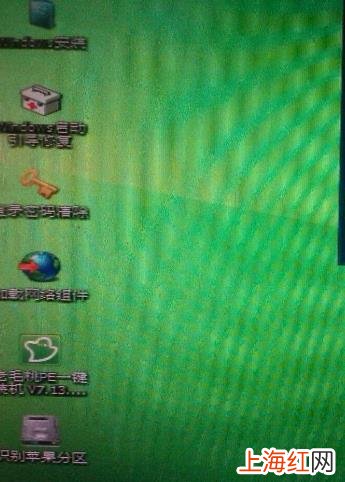
文章插圖
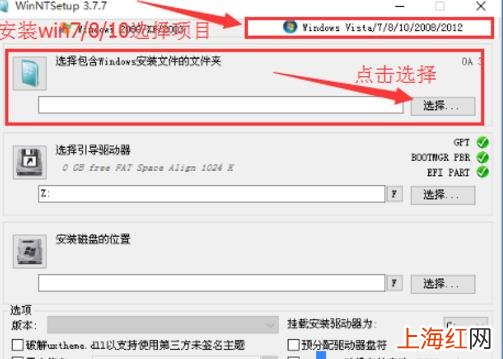
3.第一個選擇包含windows安裝文件的文件夾選擇存放系統一步步安裝的系統文件位置
選擇引導驅動器選擇除了C盤的其他盤符,如D盤,為什么呢?因為第一個系統已經安裝在了C盤 。第二個系統必須安裝在其他位置,不然如果安裝在C盤會直接替換掉系統的 。、
安裝磁盤的位置選擇D盤 引導選擇D
文章插圖
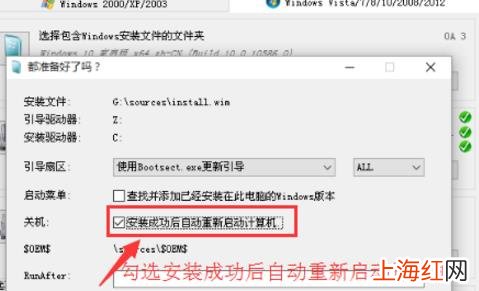
4.選擇完畢后點擊開始安裝 , 然后下一步吧安裝成功后自動重啟電腦鉤子勾上 。
文章插圖
5.然后按照提示安裝即可 。安裝完成后用驅動精靈或者驅動人生安裝驅動 。
雙系統的教程今天就到這里了,你學會了嗎
- 雙面鏡原理
- apk文件怎么安裝到智能電視上 apk文件怎么安裝到電視上
- 怎樣才算昆蟲
- 怎樣才算是第二故鄉
- 疫情期間溫馨提示怎樣寫
- 雙龍頭是啥玩意
- 雙色球復式投注有什么方式
- 沛縣歌風小學怎樣
- 雙流縣中醫院預約電話多少
- 企業怎樣注冊商標