

文章插圖
【韓語打字輸入法軟件 怎么寫韓文輸入法】安裝韓語輸入法后,鍵盤上每一個英文字母對應著一個韓文字母 。
韓文鍵盤布局是:A=?,B=? , C=?,D=? , E= 。
F=?,G=?,H=?,I=?,J=? 。
K=?,L=?,M=? , N=?,O= 。
P= , Q=,R=? ?,S=?,T= 。
U=? , V=?,W=,X=?,Y=? , Z=? 。
要打出緊音只需要按住shift在按相應的松音鍵就可以了,比如按Q鍵顯示?,按住shift再按Q就會打出? 。
韓語輸入法安裝:韓語輸入法是系統自帶的,只需要調出來就可以,不需要另外下載,但如果你是精簡系統按照以上步驟無法設置韓語輸入法,那請安裝一下韓語輸入法補丁后再進行設置 。
系統自帶韓語輸入法安裝( WIN10系統):
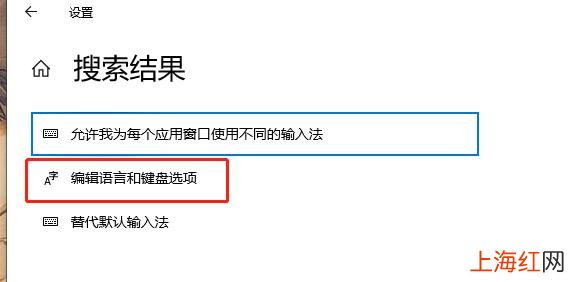
桌面右鍵“個性化”調出控制面板 , 搜索“輸入法”,選擇“編輯語言和鍵盤選項”
文章插圖
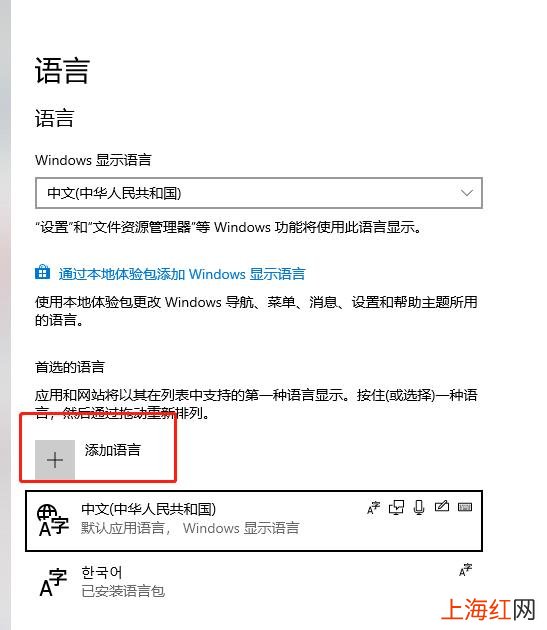
選擇“添加語言”
文章插圖
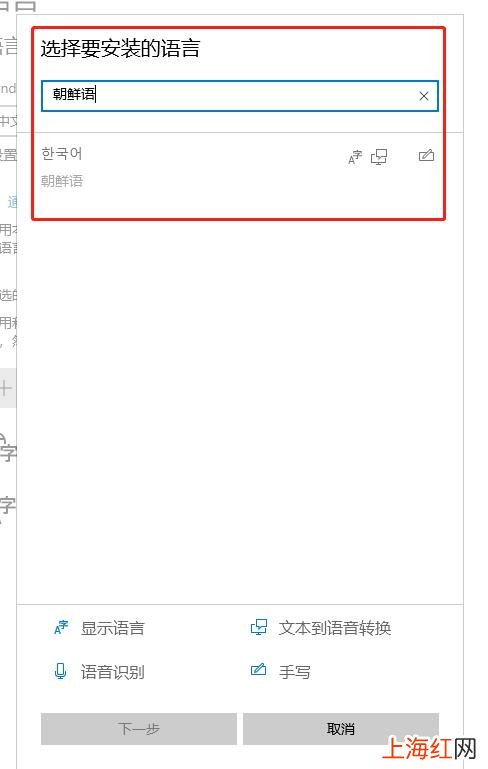
找到“朝鮮語”后添加
文章插圖
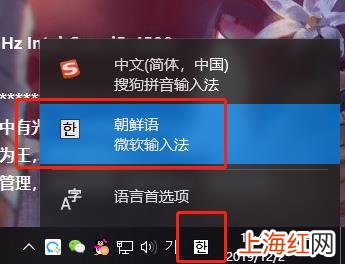
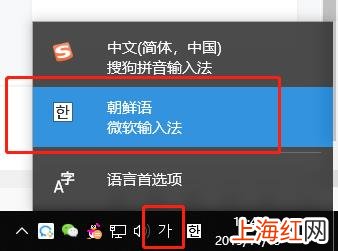
左鍵點擊右下角小鍵盤上的,選擇韓語輸入法,就大功告成了 。
文章插圖
系統自帶韓語輸入法安裝( WIN7/8系統):
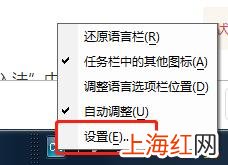
1. 在右下角的小鍵盤(系統語言欄)那點擊右鍵出來如圖所示的指令框,選擇設置這個選項 。
文章插圖
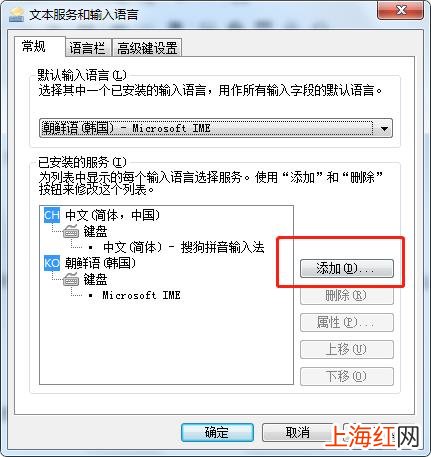
2. 點擊設置后會出現以下對話框,請點擊“添加”按鈕 。
文章插圖
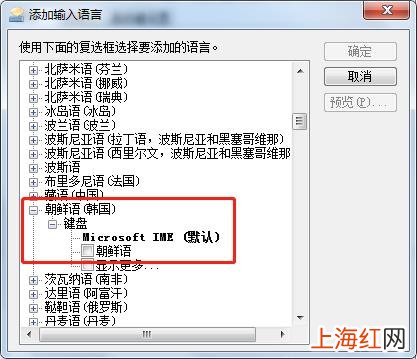
3. 點擊“添加”按鈕后會出現選擇語言的這個復選框,找到“朝鮮語”,選擇“鍵盤”選項中的“Microsoft IME”這個,再點擊“確定”就完成啦!
文章插圖
文章插圖
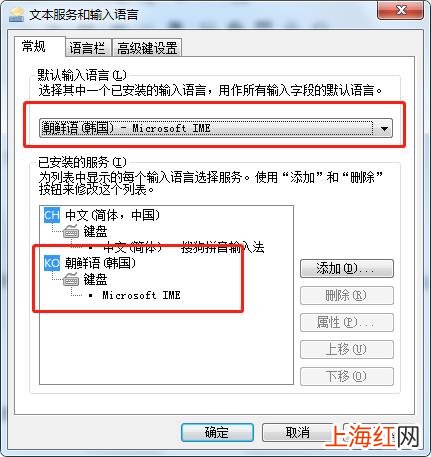
4. 添加完朝鮮語之后再回到桌面,左鍵點擊“CH”,然后選擇你要的朝鮮語就可以了 。
5. 最后一步 , 選擇朝鮮語輸入法之后,你會看到有個小“A”字樣的,這時候點擊小A,就會變成“?”字樣,這樣就可以輸入韓語了 。
系統自帶韓語輸入法安裝( XP系統):
1.右鍵屏幕右下角的語言欄標志,選擇“設置” 。
進入“文字服務和輸入語言”選項卡 。
2.點擊“添加按鈕”,彈出“添加輸入語言”窗口,在“輸入語言”下拉列表中選擇“朝鮮語” 。在下面的“鍵盤布局/輸入法”中選擇“Korean Input System(IEM 2002)”,然后點擊“確定”,回到上層窗口,“確定”關閉 。
3.輸入法出現如下選項 。按“?”或“A”,可以在韓文和英文之間進行切換 。
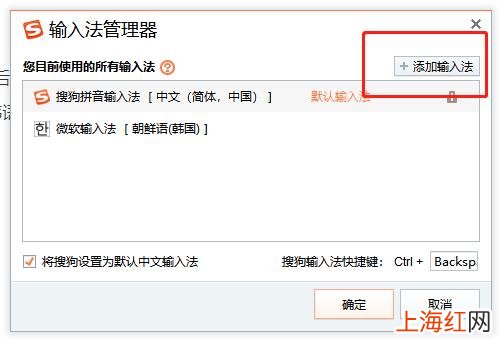
搜狗輸入法安裝步驟:1.右鍵調出“輸入法管理”,點擊“添加輸入法” 。
文章插圖
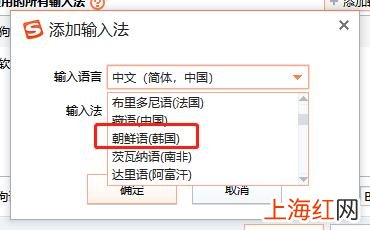
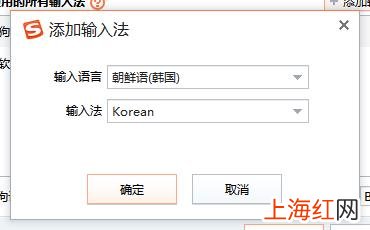
2.輸入語言選擇“朝鮮語(韓國)” , 輸入法選擇“korean”,點擊確定 。
文章插圖
文章插圖
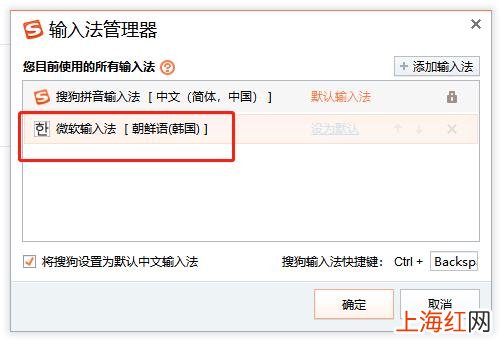
3.切換成韓語輸入法就可以用了 。
文章插圖
注意:win10點擊左鍵,win7/8點擊右鍵哦 。
文章插圖
- 中文翻譯成韓文轉換器 韓語翻譯器在線翻譯
- 五筆輸入法手機版怎么用 五筆打字教程
- 怎么練五筆打字 練五筆打字用什么軟件
- iOS 終于有了一個支持振動的輸入法!魅族15:常
- 問答:iPhone怎么把搜狗輸入法設為默認輸入法