
大家好,我是小白一鍵重裝軟件的客服 。

文章插圖
win10開機如何進入安全模式 ?一般進入安全模式可以解決部分的系統故障,很多小伙伴發現開機直接按F8進安全模式的老辦法不是很有效果 , 還有其他辦法嗎?下面小白帶來2種進入安全模式的方法 。
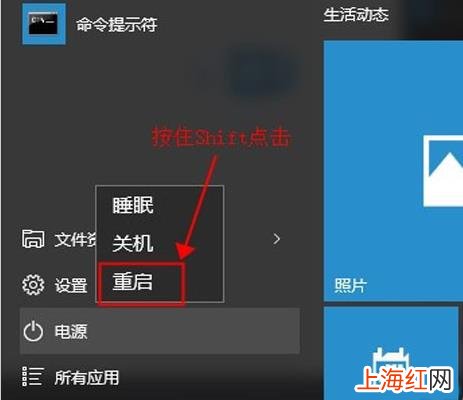
方法1:1、點擊win菜單圖標,然后點擊”電源“,然后按按住鍵盤“Shift鍵”,接著點擊“重啟”選項,下圖所示:
文章插圖
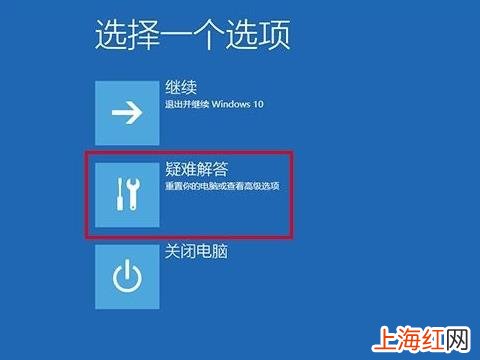
2、接著電腦重啟后進入下面的界面 , 這里我們選擇”疑難解答” 。
文章插圖
3、接著點擊“高級選項”,下圖所示:

文章插圖
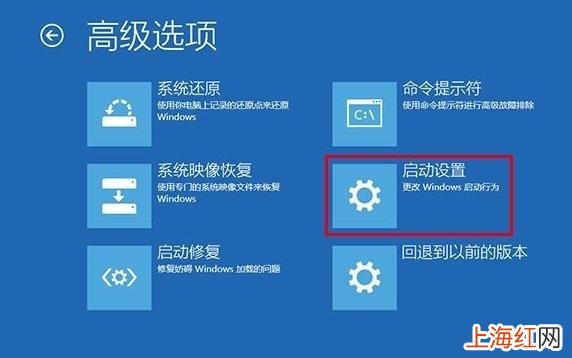
4、出現的界面點擊“啟動設置”,接著點擊“重啟”按鈕 。下圖:
文章插圖

文章插圖
5、然后出現的界面提示按一個數字重下列選項中選擇,這個時候我們找到第四個安全模式,然后按下F4按鍵 。接著電腦就會重啟進入安全模式了 。

文章插圖
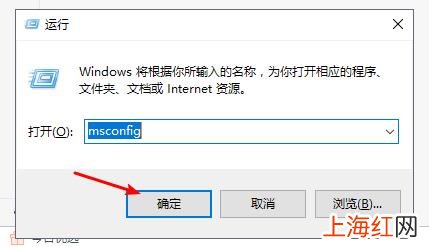
方法2:1、進入win10系統后 , 同時按下鍵盤快捷鍵Win+R打開運行窗口,輸入“msconfig” , 然后點擊確定 。下圖:
文章插圖
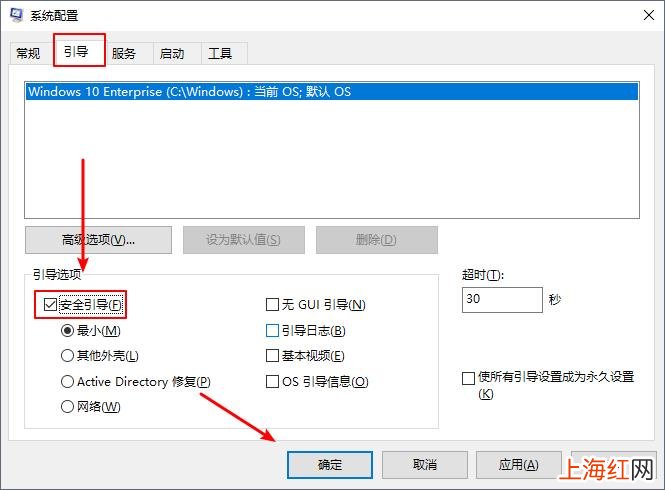
2、打開系統配置界面后,點擊“引導”選項卡,然后勾選“安全引導”,接著點擊確定按鈕 。下圖:
文章插圖
3、接著彈出重新啟動的提示窗口,點擊“重新啟動”即可進入“安全模式” 。

文章插圖
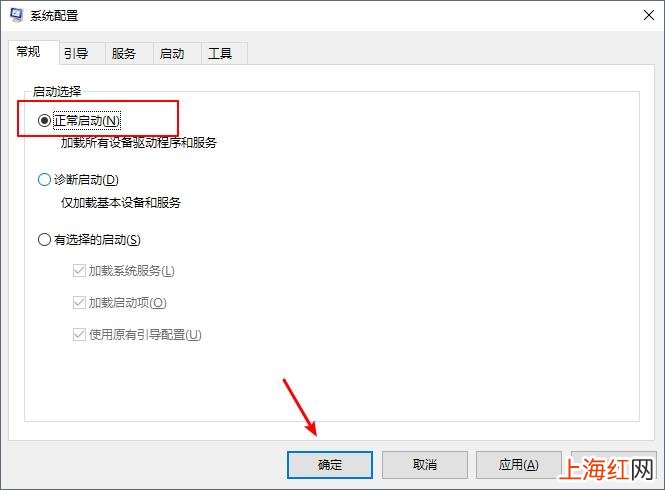
4、如果不需要再進安全模式的話,回到系統配置的界面 , 點擊勾選啟動選擇中的“正常啟動”即可 。
文章插圖
ps:如果進入安全模式無法解決系統出現的故障,有需要可以給電腦重新安裝系統 , 可以找小白哦~

文章插圖
【如何強制進入安全模式 電腦怎么進入安全模式win10】以上就是小白系統給您帶來的關于win10開機進入安全模式 2種常見的方法 。
- 網易大神私信不提醒
- 禁閉求生如何看天數
- 筆記本電腦強制鎖屏什么時候會好
- 羅格斯大學人工智能研究水平如何
- 碧藍航線如何登錄過去賬戶
- 電腦進入bios的方法 臺式電腦怎么進入bios
- 如何去老繭簡單小妙招 手上繭子怎么去除小妙招
- 福建紀檢監察網如何取消舉報
- 如何選擇牛仔褲的面料 水洗牛仔褲是什么面料
- 如何才能在電腦上畫畫 電腦作圖怎么做