
【word怎么調整文字布局 怎么把段落布局調出來】WPS 中有許多簡單操作可以大大提高工作效率 , 下面就為大家介紹幾個秘技,簡單實用,拿走不謝!
秘技一:段落一鍵調整我們調整文字段落格式的常規方式是在【開始】菜單欄中,對段前段后距、首行縮進這些進行調整 。但對于特殊排版需求來說 , 操作較為復雜 。例如想要實現多個圖文的排版,我們通常是依靠圖片嵌入格式的調整 , 而非調整段落 。
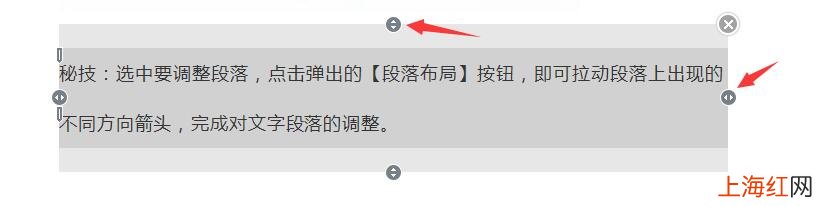
劃重點:在WPS文字中,只要一個按鈕就可以完成文字段落布局的調整:
選中要調整段落 , 點擊彈出的【段落布局】按鈕 , 即可拉動段落上出現的不同方向箭頭,完成對文字段落的調整 。如圖:

文章插圖
文章插圖
此秘技為經常用WPS文字做排版的辦公達人提升成倍的生產力是完全沒有問題的 。
秘技二:加入分號在WPS文字中一般怎么表達分式呢?例如 , 1/2?此時不用快捷鍵更待何時?你只需按住【Ctrl】+【F9】,在出現的大括號 {} 內,填入EQ \F(1,2)再按【F9】,請看表演 。

文章插圖
劃重點:公式{ EQ \F(x,y) }中,EQ與\中間存在一個空格,包含xy的括號和逗號均為英文符號 。
秘技三:文檔對比查看文檔對比查看的應用場景一般有兩種:一種是比較兩份文檔的不同之處,一種是比較一份文檔被修改地方 。
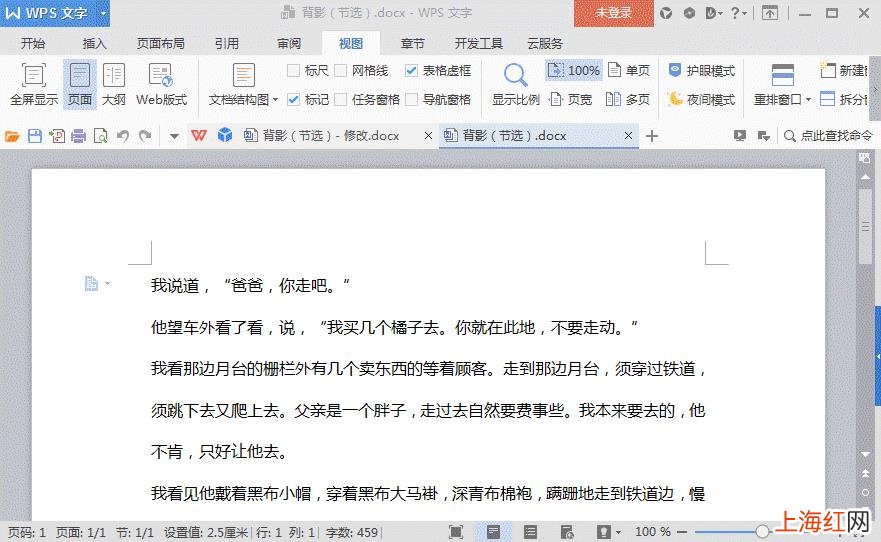
對比兩份文檔相對簡單 。點擊【視圖】-【重排窗口】,可以選擇【水平】或【垂直】來平鋪比較兩份文檔的不同之處 。
文章插圖
注意:工作中最常見的是第二種文檔對比的需求 , 雪上加霜的是如果當領導沒有對你的文檔進行批注修改,那你的工作就變成了找不同游戲 , 還不告訴你有幾處不同 。
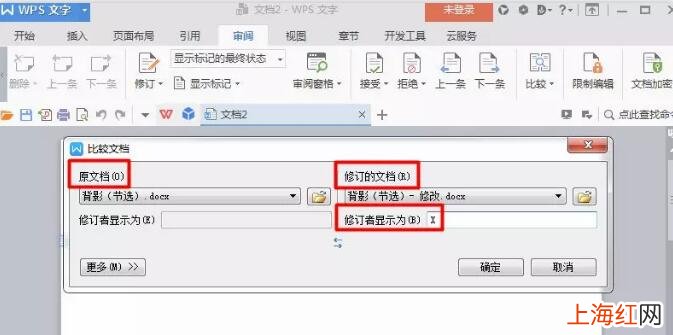
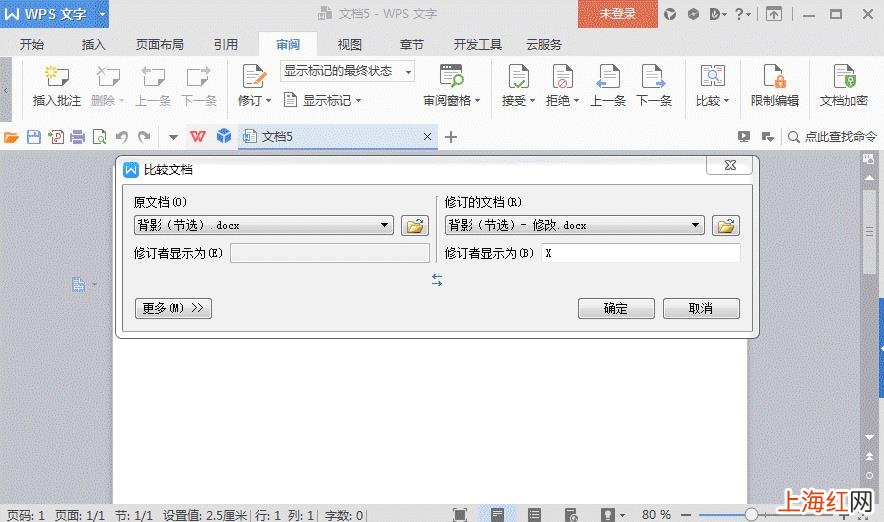
此時就體現WPS的強大之處了:點擊【審閱】-【比較】,選擇需要對比的原文檔和修訂的文檔,點擊確定 , 文檔被修改的部分就變得顯而易見了,是不是輕松搞定?
文章插圖
文章插圖
未完待續 。。。
- 移動wifi路由器怎么安裝 wifi怎么安裝路由器
- 聯通家庭云會員服務怎么開通
- 無線路由器和光貓連接實圖 無線路由器和光貓怎么連接
- 手機怎樣連接電視上播放 電視怎么連接手機看電視劇
- 就失業證辦理需要什么材料 就失業證怎么辦理需要什么手續
- 小紅書企業號認證 小紅書企業號怎么注冊和認證
- 檳榔臉咬肌怎么恢復 嚼檳榔臉變大怎么恢復呢
- 眼皮腫了怎么辦_快速消腫 眼睛哭腫了怎么消腫最快方法
- 公眾賬號注冊申請流程 微信怎么弄公眾號怎么申請
- 把tif轉換成jpg 怎么批量把tif轉換成jpg