
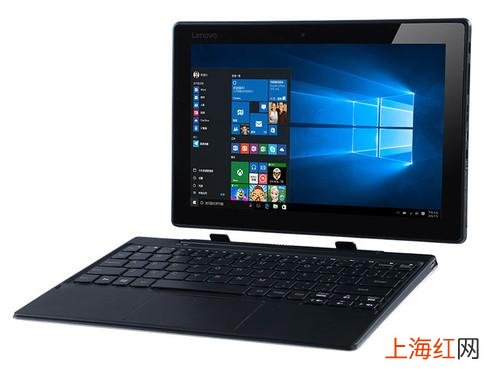
聯想MIIX 平板電腦是聯想家庭的二合一平板電腦,主打便攜式的PC平板二合一及顏值 。它使用很方便,可作筆記本電腦使用,也可以把屏幕和鍵盤分開作為平板電腦使用。
文章插圖
【聯想電腦恢復出廠設置方法 聯想筆記本恢復出廠設置】本人一向喜歡電腦里面不存放多余的文件內容 。因此每過一段時間我喜歡給電腦作一次“凈身” , 也就是徹底清理電腦的存儲空間,通常我會備份下電腦里面的資料,然后對電腦進行恢復出廠設置 。那么聯想MIIX如何恢復出廠設置呢,其實也很簡單 , 既然是PC平板二合一 , 那它恢復出廠設置的方法就既有電腦的影子也有點類似于手機 。接下來就跟著小編一起看看聯想MIIX恢復出廠設置的步驟吧 。

文章插圖
首先備份好電腦里面有用的資料,恢復出廠設置會將電腦重置到出廠狀態 , 在PC模式下將MIIX關機,然后在關機狀態下同時按音量加鍵和電源鍵(這里類似于手機進recovery模式) 。

文章插圖
2. 待屏幕上出現“Lenovo”后松開按鍵 。用鍵盤上的“上”“下”鍵選擇“System Rrcovery” , 按回車鍵確認 。

文章插圖
3. 經過短暫的緩沖,電腦進入選擇界面 。選擇“疑難解答” 。

文章插圖
4. 接下來選擇“重置此電腦”

文章插圖
5. 再選擇“刪除所有內容”

文章插圖
6. 這里有兩種選擇:(1) 僅限安裝了Windows的驅動器:重置用戶相關的所有數據、設置 , 一般是指C盤(包含桌面等等)
(2)所有驅動器: 刪除所有文件,清除所有磁盤的文件數據 , 重置到出廠狀態 , 包括用戶數據,磁盤分區信息等 。
這里根據自己想要達到的效果來選擇 。想要清除電腦上所有文件,就選擇“完全清理驅動器”

文章插圖
7. 點擊“重置”確定重置電腦

文章插圖
電腦進入重置狀態,出現重置進度

文章插圖
電腦重置到100%后,會重新啟動進入windows安裝配制界面 。就是新買電腦時第一次開機的界面 。

文章插圖
經過以上簡簡單單幾個步驟,就完成了聯想MIIX二合一電腦恢復出廠設置 。
- 相片刪除了怎么恢復回來 刪除的照片怎么才能恢復
- 檳榔臉咬肌怎么恢復 嚼檳榔臉變大怎么恢復呢
- 真皮鞋底為什么出廠不覆膜
- 肥腸出廠需要哪些資質
- 微信卸載了之后怎么恢復聊天記錄 如何恢復聊天記錄已刪除的微信
- 羊絨衫縮水了怎么恢復 羊絨衣服縮水了怎么恢復
- win7一鍵恢復電腦出廠設置 windows7怎么一鍵還原
- 匯川伺服is620p恢復出廠設置
- 明銳2014年4月出廠是國幾排放
- 電腦數據丟失如何恢復 如何恢復手機數據OPPO