筆記本找不到wifi無線網絡的情況相信大家都遇到過,如果是win10系統,在無線連接里邊可以看到周圍其它的無線信號 , 但看不到自家的wifi,那win10筆記本搜索不到自家的wifi怎么辦?
1、在開始菜單重啟電腦 。
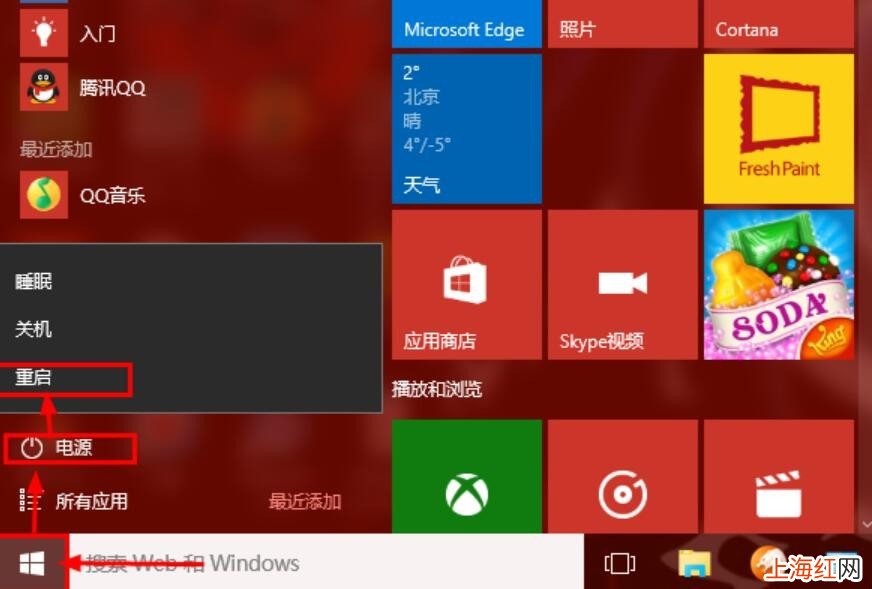
文章插圖
win10筆記本搜索不到自家的wifi怎么辦 2、重啟電腦后,依次點開始菜單--設置 。

文章插圖
win10筆記本搜索不到自家的wifi怎么辦 3、在設置里找到并點擊“網絡和Internet” 。

文章插圖
win10筆記本搜索不到自家的wifi怎么辦 4、找到并點擊“以太網”選項 。

文章插圖
win10筆記本搜索不到自家的wifi怎么辦 5、點擊網絡共享中心 。

文章插圖
win10筆記本搜索不到自家的wifi怎么辦 6、點擊“問題疑難解答”選項 。

文章插圖
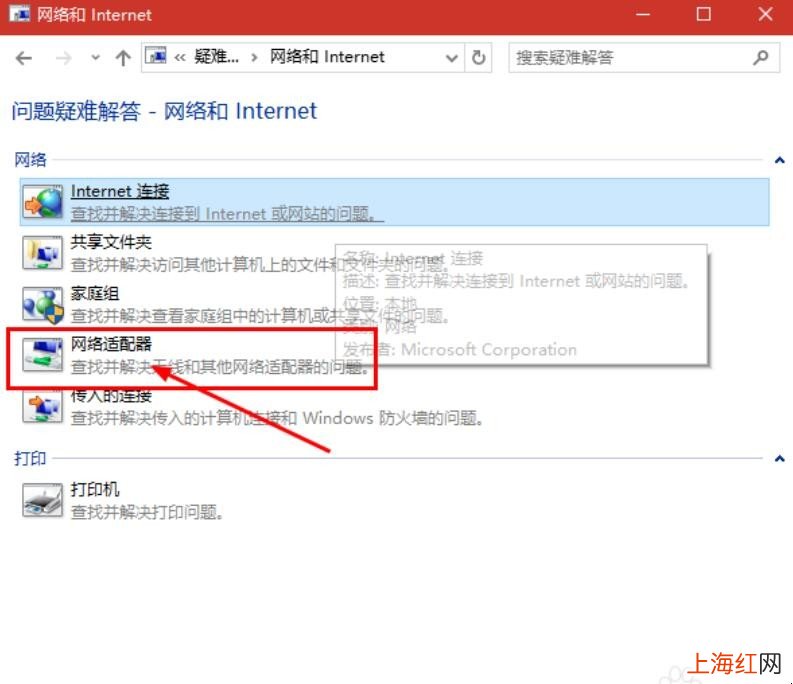
7、找到并點擊“網絡適配器” 。
文章插圖
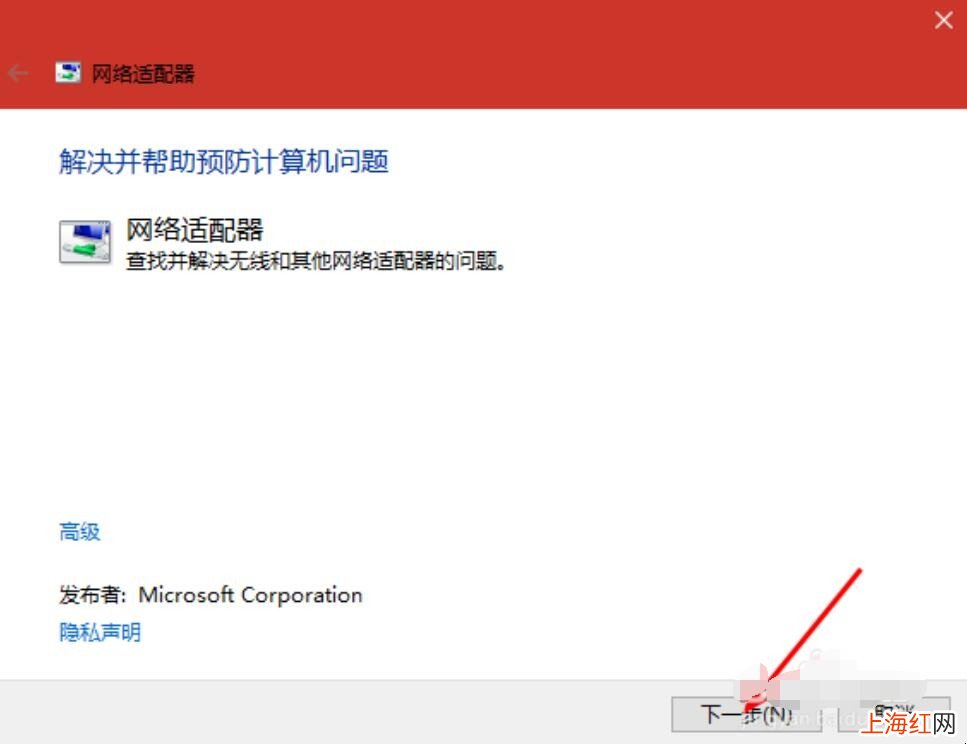
win10筆記本搜索不到自家的wifi怎么辦 8、點擊“下一步” 。
文章插圖
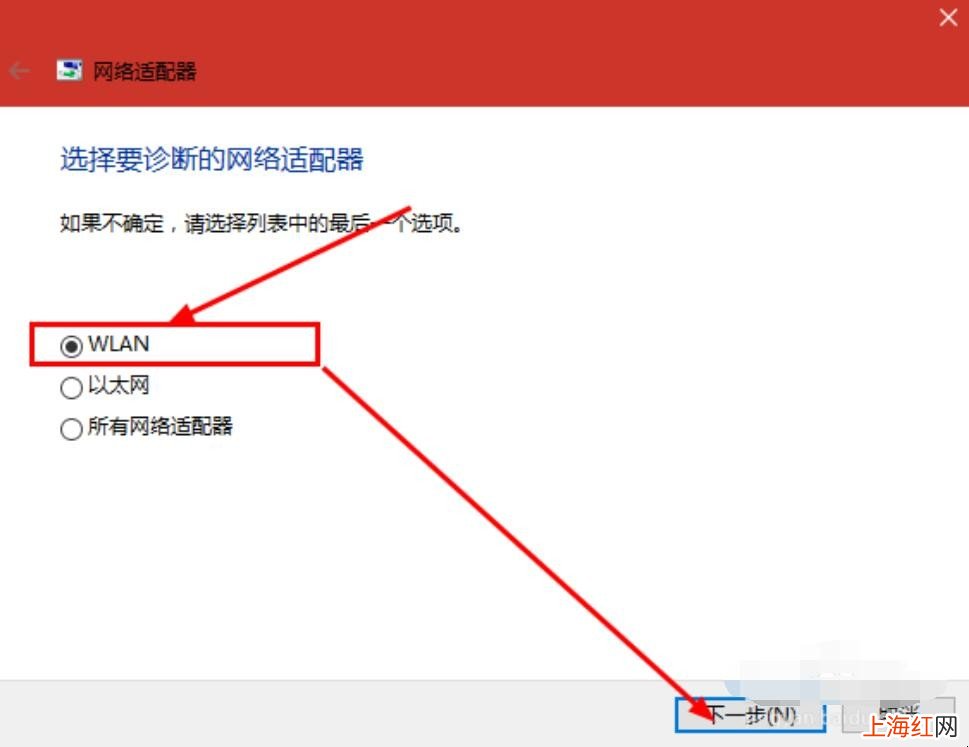
win10筆記本搜索不到自家的wifi怎么辦 9、先點“WLAN”然后點“下一步” 。
文章插圖
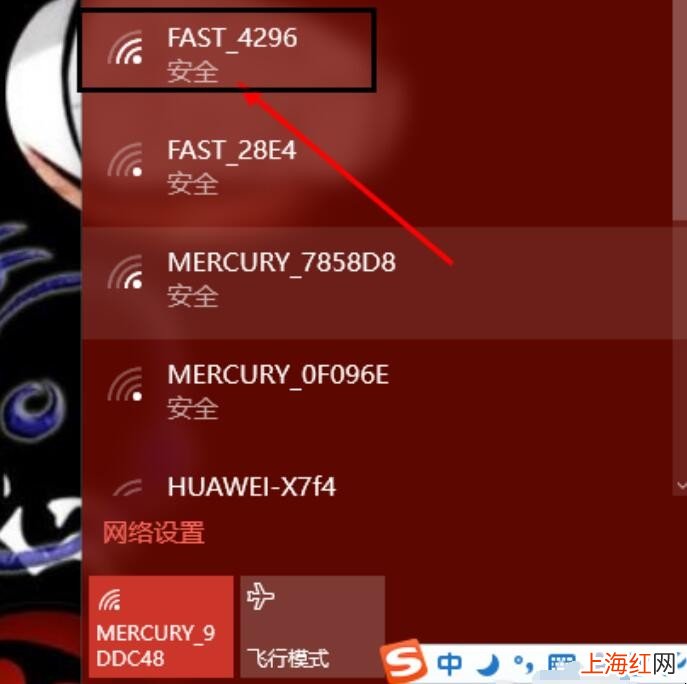
win10筆記本搜索不到自家的wifi怎么辦 10、在電腦右下角點開wifi,就能找到自家的網絡啦 。
文章插圖
win10筆記本搜索不到自家的wifi怎么辦 【win10筆記本搜索不到自家的wifi怎么辦】其實,這種情況是由于路由器的無線信道問題造成的 。一般情況下,路由器WiFi設置里面無線信道默認選擇的是“自動” , 問題就應該出現在這里,按照上面的方法去解決就可以了 。
