Win10系統使用的時候 , 會產生大量的緩存垃圾,導致電腦的C盤空間不足,那么win10怎么清理c盤空間呢?
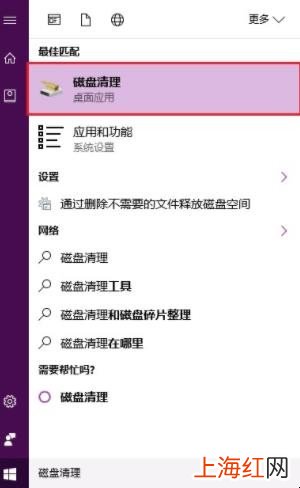
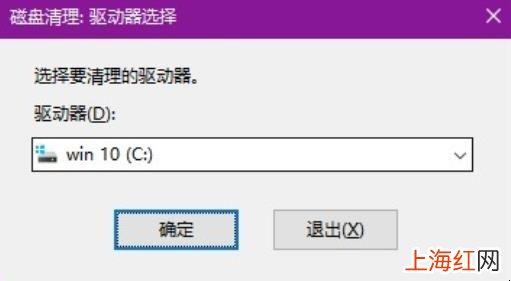
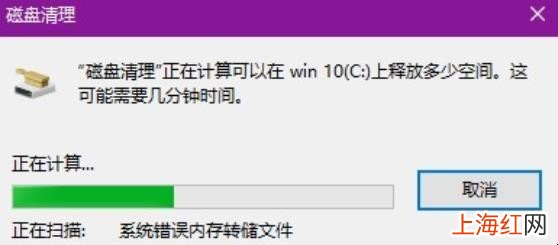
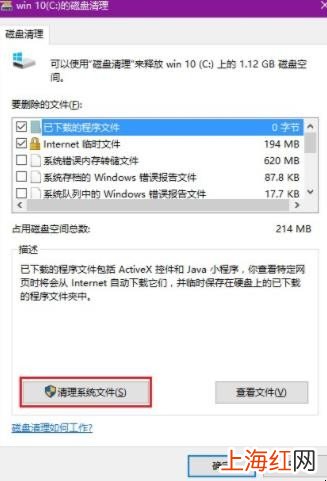
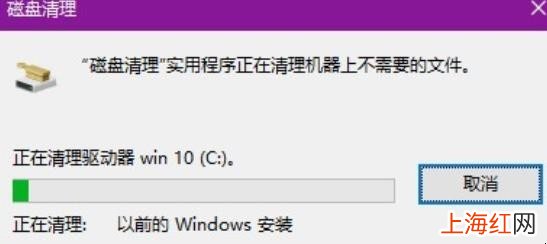
1、用Cortana搜索“磁盤清理”,并打開“磁盤清理” 。
文章插圖
文章插圖
文章插圖
文章插圖

文章插圖
文章插圖
- Win10系統怎么自動登錄
- 怎么選購適合自己的固態硬盤
- vivoy30怎么開啟深色模式
- 手機怎么調夜晚模式
- 筆記本電腦出現藍屏怎么辦
- 蘋果電腦怎么查找型號
- 木地板發出酸臭味是怎么回事
- 廚房燈光怎么布置
- 夏季地板干裂怎么辦
- 絨面沙發套子怎么清理

Win10系統使用的時候 , 會產生大量的緩存垃圾,導致電腦的C盤空間不足,那么win10怎么清理c盤空間呢?
1、用Cortana搜索“磁盤清理”,并打開“磁盤清理” 。