
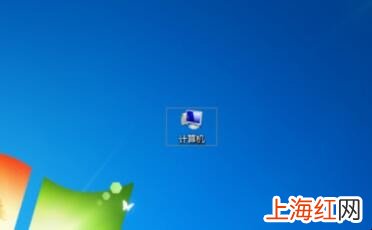
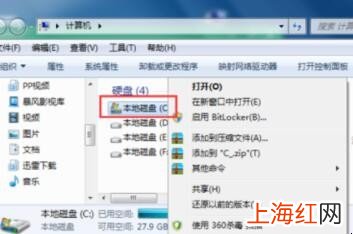
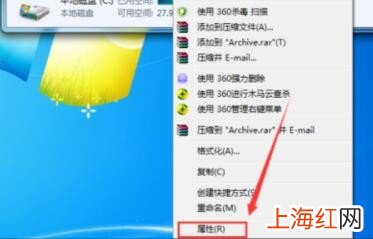
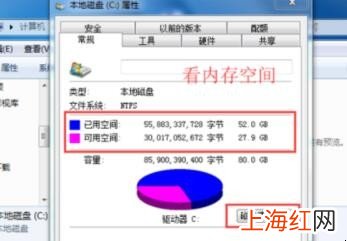
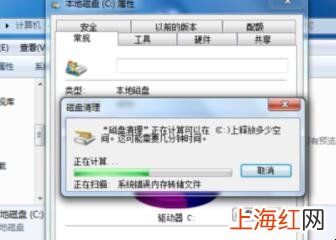
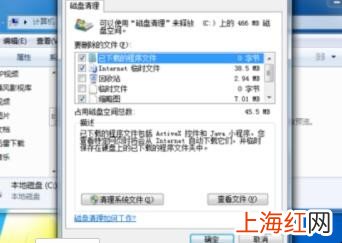
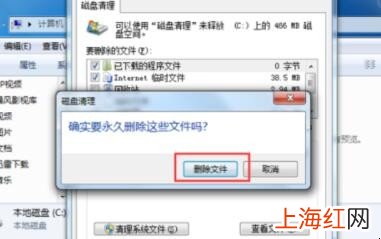
眾所周知,現在我們的日常生活中是離不開電腦的,不管在工作上還是學習上,都會使用電腦來操作,然而我們的電腦使用時間久了之后,就會有很多垃圾內存,那么怎么一鍵清理垃圾內存呢?下面小編來說一下怎么一鍵清理垃圾內存 。

文章插圖
文章插圖
文章插圖
文章插圖
文章插圖
文章插圖
文章插圖
文章插圖
- iphone7plus怎么清理內存
- 魅族手機怎么打開數據流量
- 華為手機充電慢怎么辦
- vivox60pro怎么設置導航手勢
- 臺式機開機風扇一直轉無法開機怎么辦
- 窗簾顏色怎么選
- pvc刺鼻氣味怎么消除
- 婚房怎么布置
- 怎么選購電熱水器
- 鋁合金門窗怎么清洗