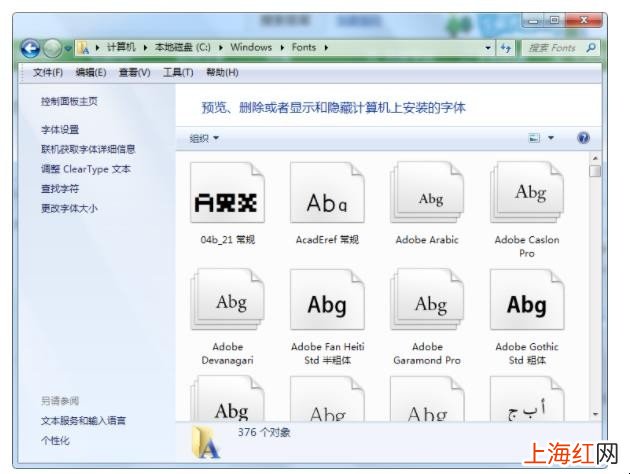
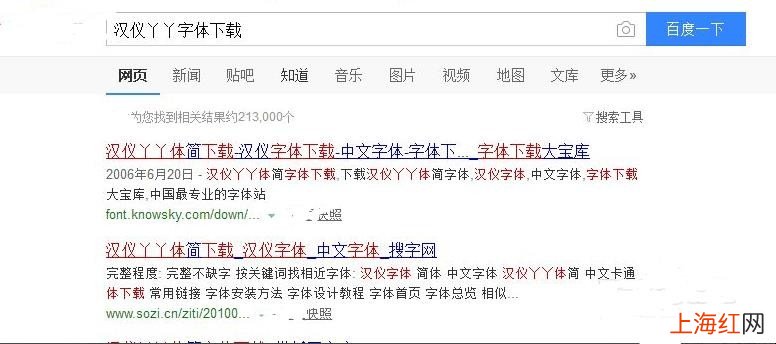
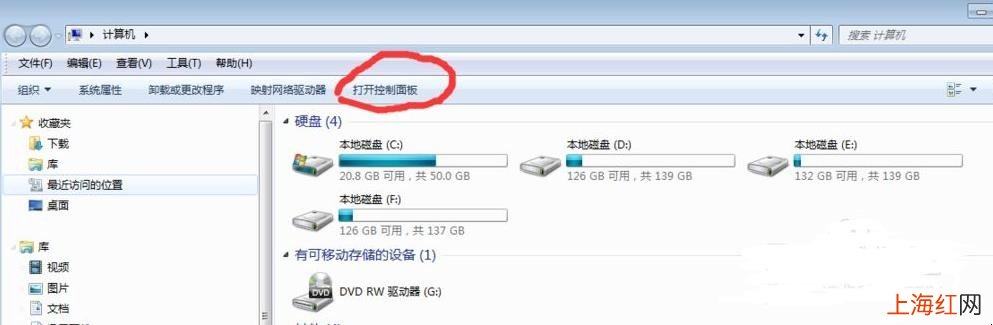
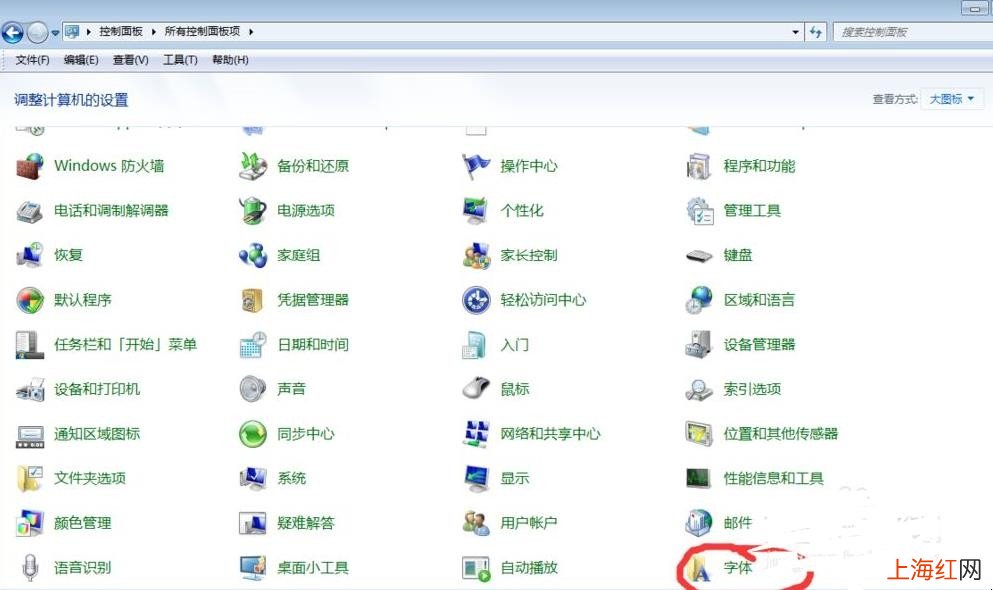
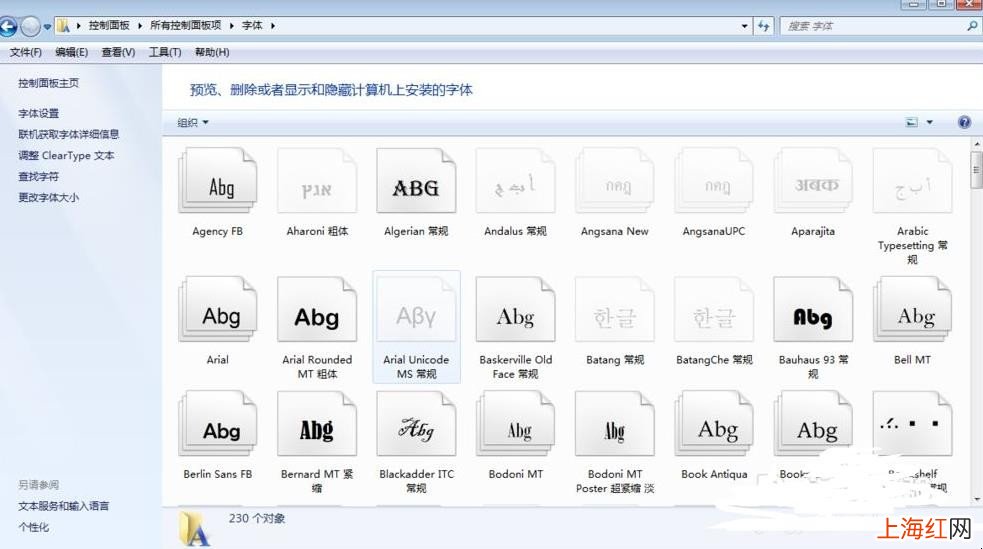
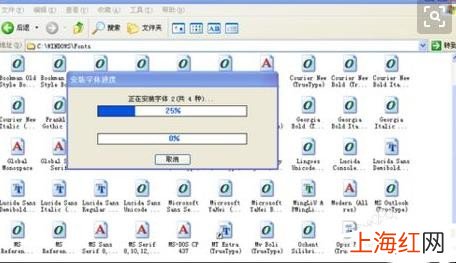
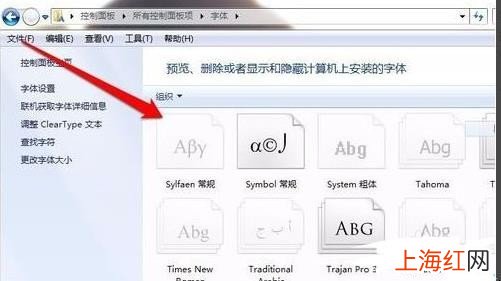
如何給電腦添加字體 2026-04-25 生活經驗 我們有時我們在工作或者制圖時,常常需要一些新的字體,那么我們怎樣給電腦添加字體?下面一起來看看吧 。 文章插圖 如何給電腦添加字體1、首先我們先去百度搜索字體,找到自己喜歡的字體后 , 我們把它下載下來,一般格式是 。ttf的 。 文章插圖 如何給電腦添加字體2、接下來我們打開桌面上的我的電腦或者計算機,然后我們找到打開控制面板這個選項 。 文章插圖 如何給電腦添加字體3、接下來我們在控制面板里面的最底端會發現有一個字體選項 , 然后我們將其打開 。 文章插圖 如何給電腦添加字體4、這時我們在打開的字體里面會看到各種各樣的已存在的字體 , 并且我們可以看到每個字體的樣式 。 文章插圖 如何給電腦添加字體5、接下來我們把我們下載好的字體文件夾復制粘貼到這里,這時我恩就會發現在字體里就出現我們下載的字體了 。 文章插圖 如何給電腦添加字體6、然后我們可以將電腦重啟一下,當我們打開WPS時,字體里面就會有我們的字體了,我們就可以應用了,跟其他字體的用法相同 。 文章插圖 如何給電腦添加字體【如何給電腦添加字體】關于如何給電腦添加字體的相關內容就介紹到這里了 。 電腦顯示正在關機卻關不了機怎么解決 電腦的休眠模式在哪里設置 發現蟑螂如何處理干凈 如何保養各類服裝 如何挑選好的油桃 大學第一年要不要買電腦 烤箱不加熱了如何修理 綠蘿如何過冬 如何挑選蜆子 自動閉門合頁如何選購 上一篇:筆記本顯卡怎么更新 下一篇:手機耳機電流聲怎么消除