自創賬號和Administrator賬號都設置了密碼且都忘記了,同時未進入Win7旗艦版系統,那win7系統清除開機密碼?下面讓小編為大家去介紹游戲清除的方法吧!
1、啟動Win7旗艦版系統,在開機前按下鍵盤上的F8,在出現的Windows高級啟動選項界面中,用鍵盤上的鍵,選中“帶命令提示符的安全模式”,同時按下鍵盤上的Enter鍵(回車鍵) , 如圖1所示:

文章插圖
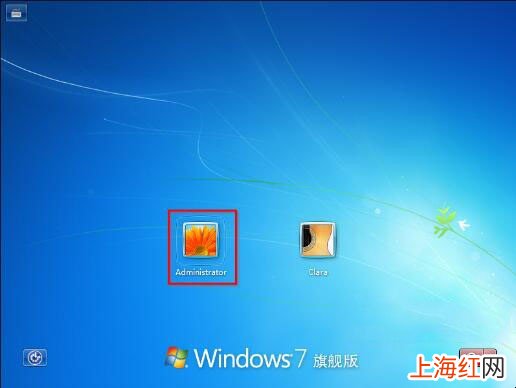
win7系統清除開機密碼 2、在出現的賬號選擇窗口中點擊“Administrator”,如圖2所示:
文章插圖
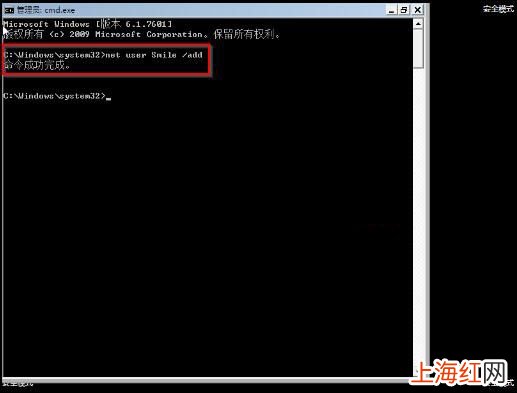
win7系統清除開機密碼 3、進入帶命令提示符的安全模式后,會彈出管理員模式的命令提示符窗口,在命令提示符窗口中輸入netuserSmile/add,按下鍵盤上的回車鍵,就完成了增加用戶操作,如圖3所示:
文章插圖
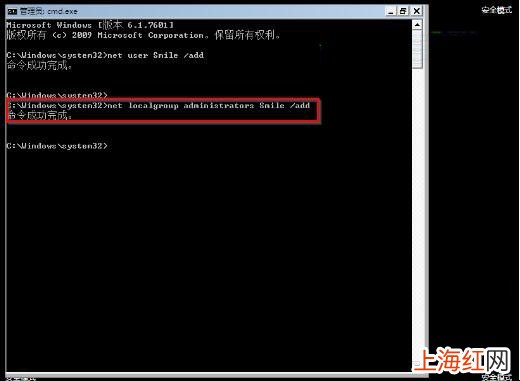
win7系統清除開機密碼 4、再在命令提示符窗口中輸入netlocalgroupadministratorsSmile/add,就完成了升級管理員的操作 , 如圖4所示:
文章插圖
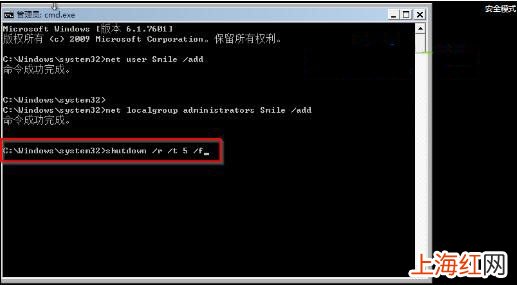
win7系統清除開機密碼 5、在命令提示符窗口中輸入shutdown/r/t5/f , 按下鍵盤上的回車鍵,重新啟動計算機 , 如圖5所示:
文章插圖
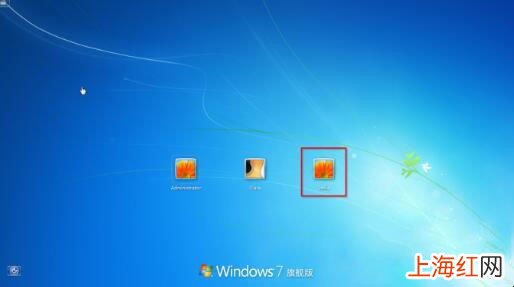
win7系統清除開機密碼 6、按下回車鍵后,系統會提示在一分鐘內注銷計算機窗口,重新啟動計算機完成后,選擇Smile賬號,如圖6所示:
文章插圖
win7系統清除開機密碼 7、進入Smile賬號后,點擊“開始”“控制面板”→“添加或刪除用戶帳戶”→選擇要刪除的忘記開機密碼的用戶→點擊“刪除密碼”即可 。

文章插圖
【win7系統清除開機密碼】以上是關于win7系統清除開機密碼的步驟介紹,如果你的電腦遇到這樣的問題,你可以嘗試一下上面的方法,希望可以幫到你吧!
