主分區,也稱為主磁盤分區 , 和擴展分區、邏輯分區一樣,是一種分區類型 。很多朋友由于對電腦方面了解不多,不知道怎么建立主分區 。接下來小編來說一下怎樣建立主分區 。

文章插圖
電腦 1、把硬盤連接好,打開電腦后,依次點擊"開始"、"設置"、"控制面板",在打開的控制面板里面 , 找到管理工具,雙擊打開 。

文章插圖
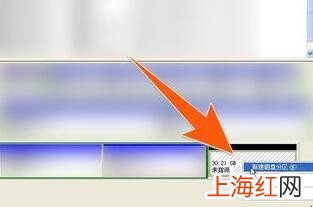
1 2、在打開的管理工具里面,再雙擊打開"計算機管理",在打開的計算機管理窗口里 , 點擊"存儲",再點擊"磁盤管理",這時該窗口的右側就會出現硬盤的相應情況,點擊要添加分區的那塊硬盤 , 再在還未進行分區的區域,右擊鼠標,在彈出的菜單里 , 點擊"新建磁盤分區" 。
文章插圖
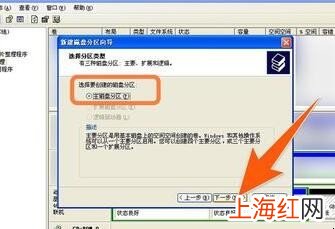
2 3、這時就會打開一個"新建磁盤分區向導",點擊"下一步",再在"選擇要創建的磁盤分區里面"點擊"主磁盤分區" , 再點"下一步" 。
文章插圖
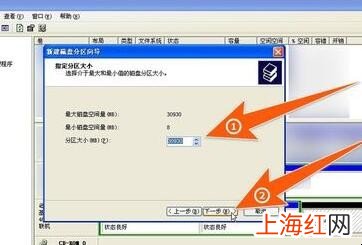
3 4、現在就會出現一個設置空間量大小的窗口,主要是給這個要創建的分區設定它的大?。?在分區大小后面的框內,輸入相應的數值就可以,再點"下一步" 。
文章插圖
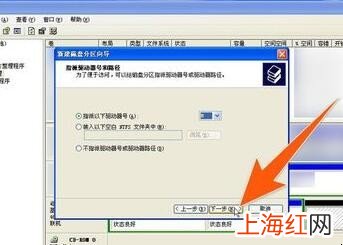
4 5、在這窗口里,為新增的分區指定一個驅動器號 , 就是說給這個分區叫什么,接著點"下一步" 。
文章插圖
5 6、然后便就是選擇用什么文件系統來格式化這個新增的硬盤分區 , 如果勾選"執行快速格式化"那么在格式化的時候,速度會快很多,再點"下一步" 。

文章插圖
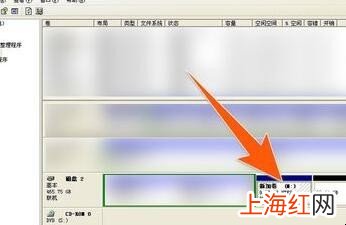
6 【怎樣建立主分區】7、現在 , 再點擊"完成",稍后,就能看到在剛選擇的那塊硬盤上 , 出現了一個"新加卷"這個就是剛創建出來的主分區 。
文章插圖
7 以上就是怎樣建立主分區的介紹了,如果你不知道具體方法的話,可以參考一下上面介紹的內容 。
