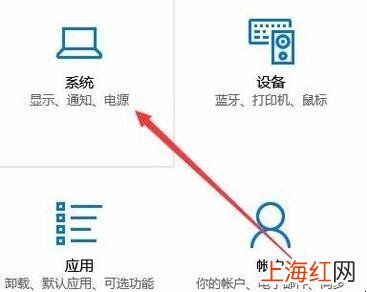
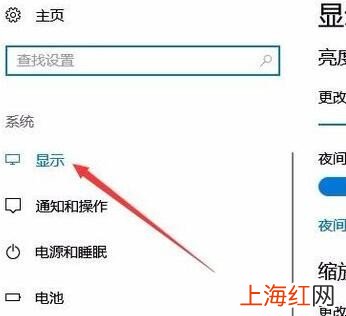
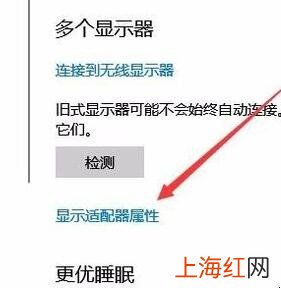
如何設置顯示器屏幕刷新率 2026-04-25 生活經驗 我們知道電腦顯示器刷新率如果低的話,會讓人感覺閃爍,這時就需要設置顯示器的刷新率,然而很多朋友對電腦方面的了解不是很多,不知道顯示器屏幕刷新率怎么設置 。接下來小編和大家說一下如何設置顯示器屏幕刷新率 。 文章插圖 顯示器 1、在Windows10桌面,右鍵點擊開始按鈕 , 在彈出菜單中選擇設置菜單項 。 文章插圖 1 2、在打開的Windows設置窗口中 , 點擊“系統”圖標 。 文章插圖 2 3、這時就會打開Windows10的系統設置窗口,點擊左側邊欄的“顯示”菜單項 。 文章插圖 3 4、在右側打開的設置窗口中 , 找到并點擊“顯示適配器屬性”快捷鏈接 。 文章插圖 4 5、這時就會打開顯卡的屬性窗口,點擊上面的“監視器”選項卡 。 文章插圖 5 6、在打開的監視器窗口中,找到屏幕刷新率設置下拉菜單,在彈出菜單中選擇60赫茲菜單項即可 。 文章插圖 6 【如何設置顯示器屏幕刷新率】以上就是設置電腦顯示器屏幕刷新率的方法了,其中需要注意的是你的刷新率選項下可能有高于你顯示器所能夠承受到刷新率,所以不要盲目上最高的刷新率,不然會損壞顯示器 。 平板電腦系統如何修復 如何養殖一帆風順 一帆風順如何養 如何用蚯蚓糞養花 新生仔豬如何護理 白醬油如何挑選 如何挑選鴿子蛋 如何挑選奶片 如何預防廚房下水道堵塞 如何挑選兒童安全插座 上一篇:平板電腦系統如何修復 下一篇:手機下載app卻安裝不了怎么辦