Chrome瀏覽器升級后,發現使用很不順手,但是又沒有找到關閉自動更新的入口,那么網頁升級更新自動關閉呢?
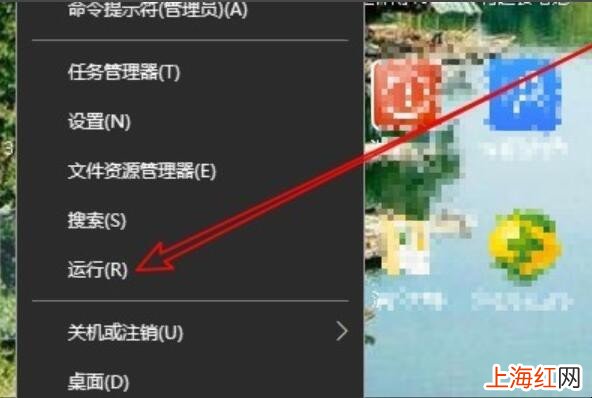
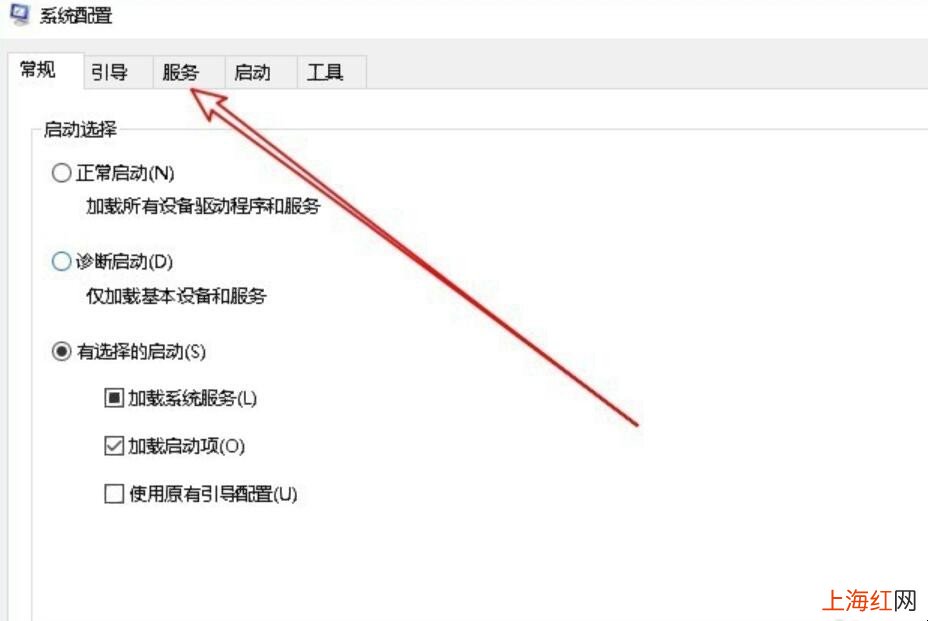
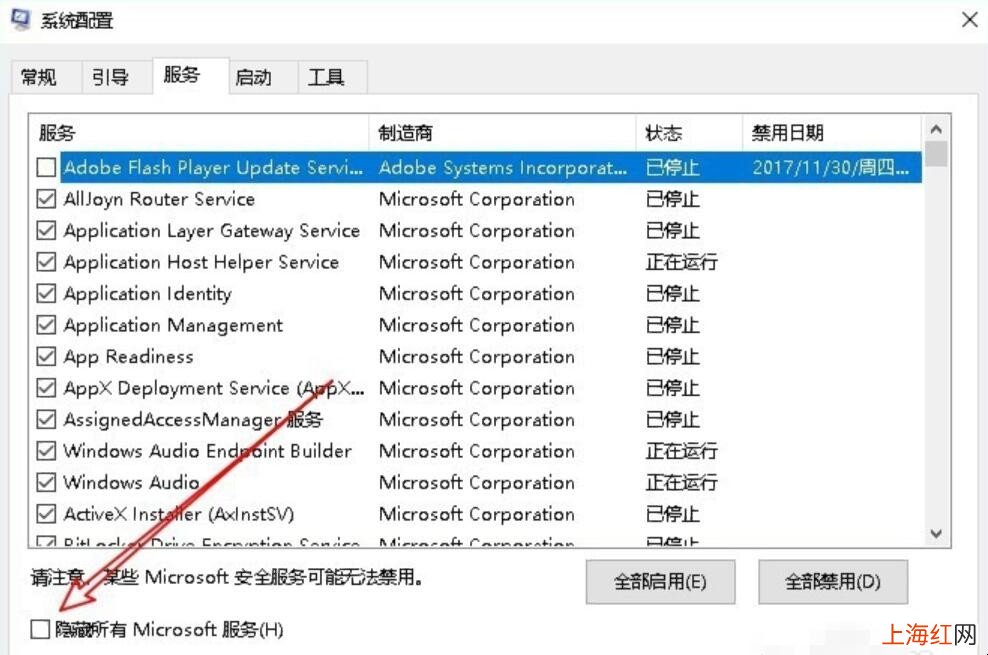
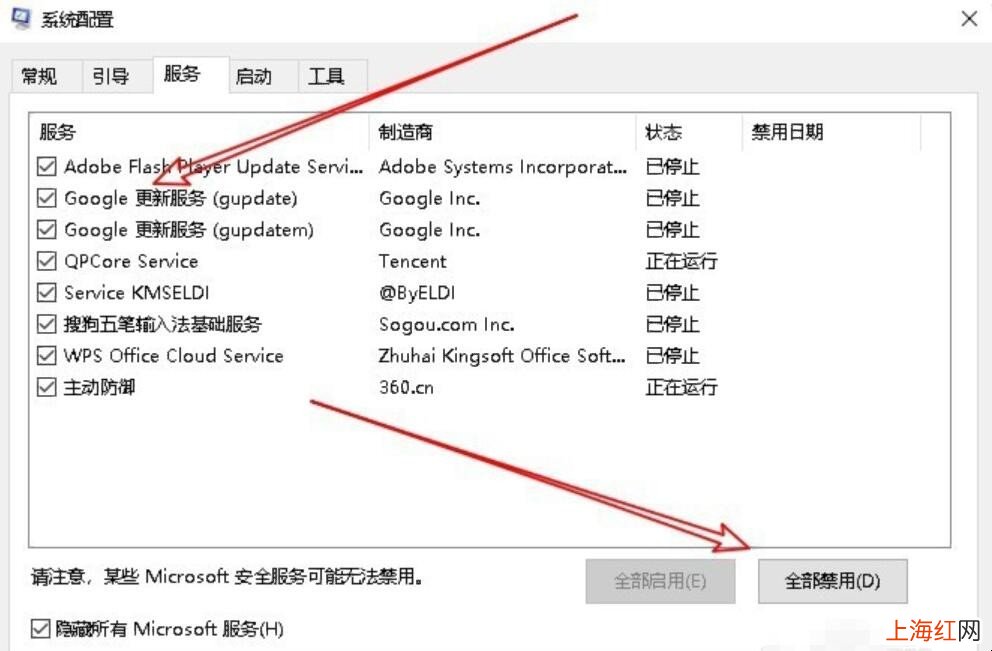
1、在Windows10桌面,右鍵點擊開始按鈕,在彈出菜單中選擇“運行”菜單項 。
文章插圖

文章插圖
文章插圖
文章插圖
文章插圖
- c1駕照如何升級到a2
- 手機系統更新要注意什么
- 路暢汽車導航如何升級
- 蘋果手機版本升級在哪里找
- 無線網有的網頁打不開怎么辦
- 汽車凱立德導航怎么升級
- 華為電腦更新并關機怎么辦
- 電腦自動更新怎么關閉
- 蘋果怎么更新軟件
- 京東白條免息嗎

Chrome瀏覽器升級后,發現使用很不順手,但是又沒有找到關閉自動更新的入口,那么網頁升級更新自動關閉呢?
1、在Windows10桌面,右鍵點擊開始按鈕,在彈出菜單中選擇“運行”菜單項 。