如今使用電腦是一件非常普遍的事情,而有時我們發現電腦無法自動獲取IP地址,除非我們手動輸入,這種情況十分的不方便 。那么究竟電腦如何設置自動獲取IP地址呢?
1、點擊電腦任務欄左下角的開始按鈕,在展開的頁面中點擊電源按鈕上的“設置” 。

文章插圖
電腦如何設置自動獲取IP地址2、進入設置頁面后,我們點擊箭頭所指的“網絡和Internet"按鈕 。進入網絡設置界面 。

文章插圖
電腦如何設置自動獲取IP地址3、在“網絡和Internet"設置界面,點擊箭頭所指的“wlan"選項 , 然后看向右側 。

文章插圖
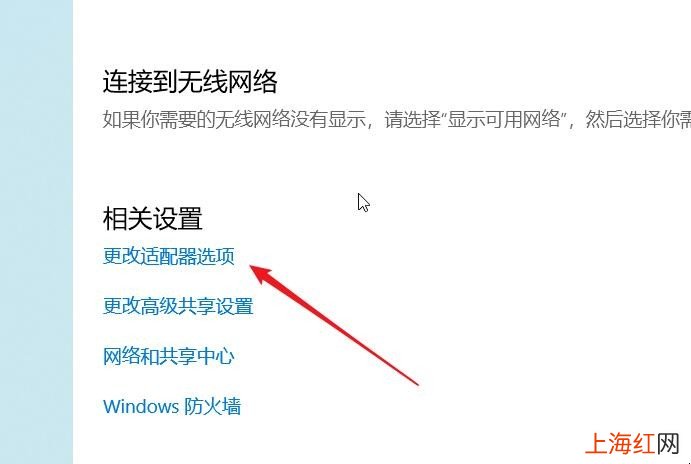
電腦如何設置自動獲取IP地址4、在右側一欄中,找到“相關設置”,然后點擊箭頭所指的“更改適配器選項” 。
文章插圖
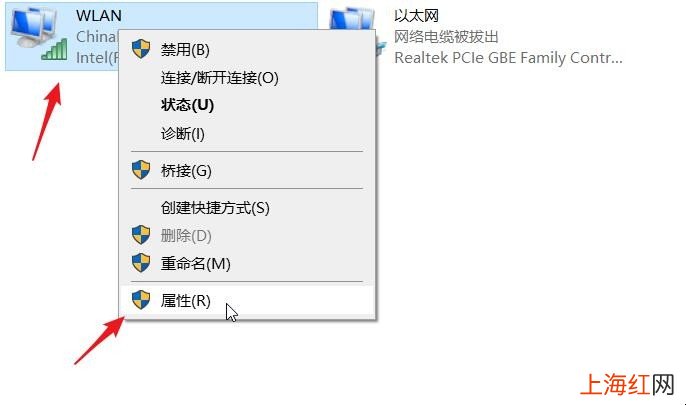
電腦如何設置自動獲取IP地址5、隨后我們可以看到下面的選項,在wlan上右擊鼠標,點擊選選項卡最下面的“屬性” 。
文章插圖
電腦如何設置自動獲取IP地址【電腦如何設置自動獲取IP地址】6、如下圖所示,點擊箭頭所指的“Internet協議版本”,然后點擊右側的“屬性” 。點擊確定按鈕 。

文章插圖
電腦如何設置自動獲取IP地址7、在新的頁面,我們點擊“自動獲得IP地址”前的小圓點,然后點擊確定按鈕 。

文章插圖
電腦如何設置自動獲取IP地址以上就是關于電腦如何設置自動獲取IP地址的介紹了,通過以上的相信大家都有所了解了,希望對大家有用 。
