
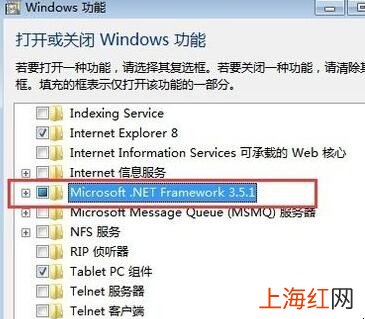
眾所周知,有時候我們電腦在安裝軟件的時候,某些軟件會讓我們安裝net3.5這個環境 。然而有些朋友之前沒有接觸過 , 不知道win7電腦怎么安裝net3.5 。下面小編來說一下win7怎么安裝net3.5 。

文章插圖
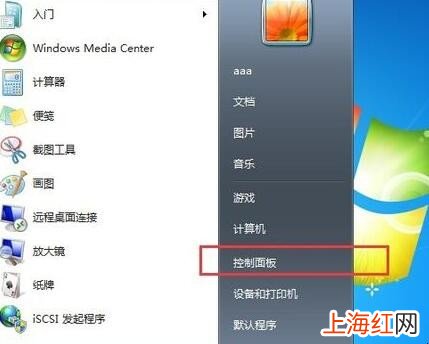
文章插圖
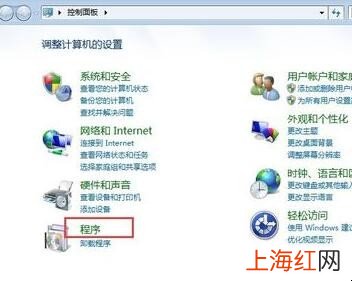
文章插圖
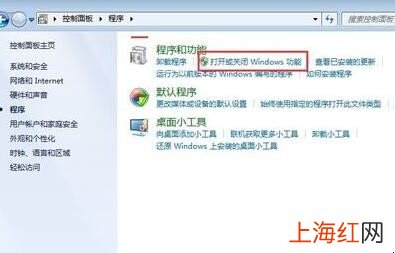
文章插圖
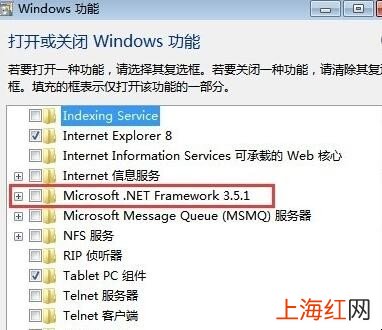
文章插圖
文章插圖
【win7怎么安裝net3.5】以上就是win7怎么安裝net3.5的內容介紹了,如果你不知道安裝方法的話,不妨參考一下上面介紹的內容 。
- 電腦桌面上qq圖標沒有了怎么解決
- 筆記本光標不能動怎么辦
- 錢兜樹爛根怎么辦
- 多肉植物小美女怎么繁殖
- 冬季大棚蔬菜要怎么澆水
- 大蔥蔥白過短怎么辦
- 羅西瑪多肉怎么養
- 棕玫瑰多肉植物怎么養
- 山楂樹怎么繁殖
- 木瓜怎么種植才能高產