
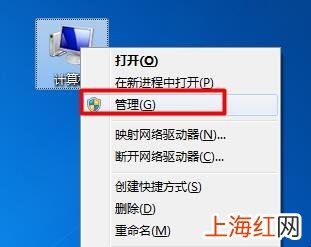
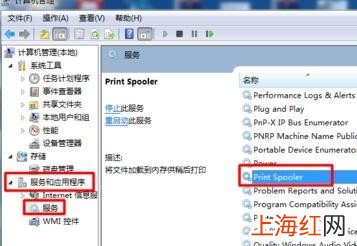
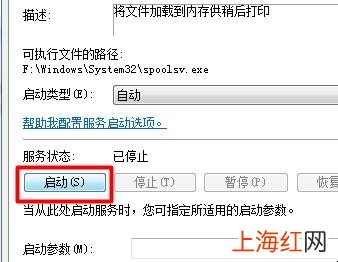
眾所周知,我們在生活中會經常使用到電腦,有時候因為工作的需要,我們需要用電腦來打印文件,但卻發現電腦上找不到打印機的型號,那么電腦上找不到打印機的型號怎么辦呢?
文章插圖
文章插圖
文章插圖

文章插圖
文章插圖
【電腦上找不到打印機的型號怎么辦】以上就是電腦上找不到打印機的型號怎么辦的介紹了,如果你對此不太了解的話 , 可以參考一下上面的內容 。
- 筆記本電腦黑屏怎么辦
- 桂圓幾月份上市
- 電腦鼠標失靈怎么辦
- 電腦怎么修改時間
- vivoY51A手機怎么找到最近刪除照片
- 手機WiFi已連接卻不能上網怎么辦
- 蘋果電腦怎么看內存
- 進入安全模式后怎么恢復正常模式啟動電腦
- vivox9s手機照片怎樣導入電腦
- 上海怎么搖車牌號