
電腦,相信很多人每天都在使用,要是電腦系統一旦發生故障 , 那么電腦就癱瘓了,這時候通常情況下是需要重裝系統,其中win7由于比較穩定 , 安裝量也比較大,所以很多人都在使用,那么電腦裝系統教程win7是什么呢?
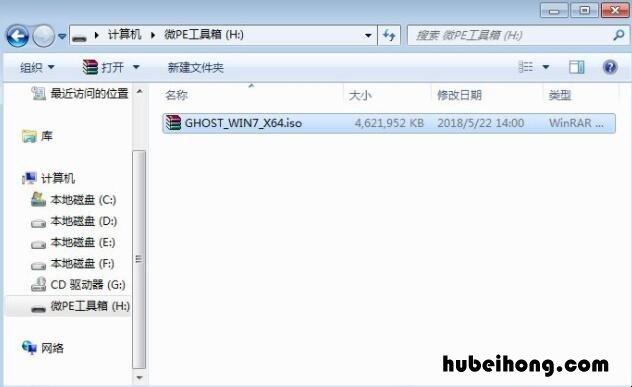
1、根據準備教程制作好微pe啟動U盤 , 然后把下載的系統win7iso直接復制到U盤中 , 鏡像大于4G也可以放進去;
文章插圖
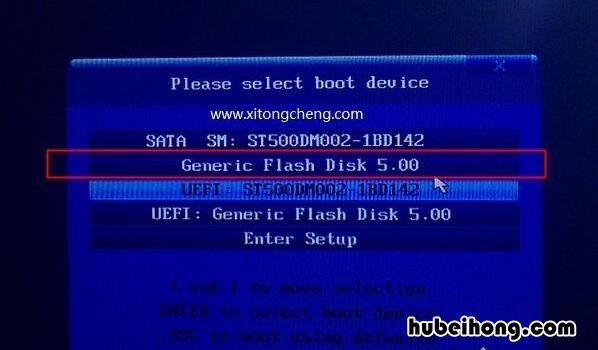
2、在需要重裝win7的電腦上插入微pe工具箱 , 重啟過程中不停按F12或F11或Esc等啟動快捷鍵調出啟動菜單,選擇識別到的U盤選項,一般是帶有USB的選項 , 或者是U盤的品牌名稱,比如Toshiba、Sandisk或者GenericFlashDisk 。如果同時出現兩個U盤項,選擇不帶uefi的項,表示在legacy模式下安裝,選擇之后按回車鍵;
文章插圖
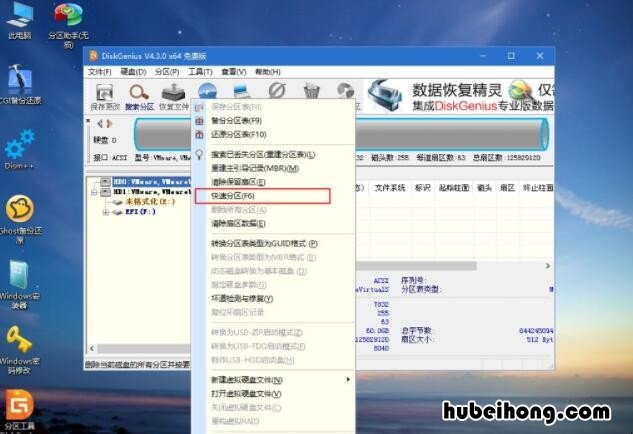
3、進入到pe系統,如果不需要全盤重新分區 , 直接執行第6步,如果打算重新分盤 , 雙擊桌面上的【分區工具DiskGenius】,右鍵HD0整個硬盤,選擇【快速分區】;
文章插圖
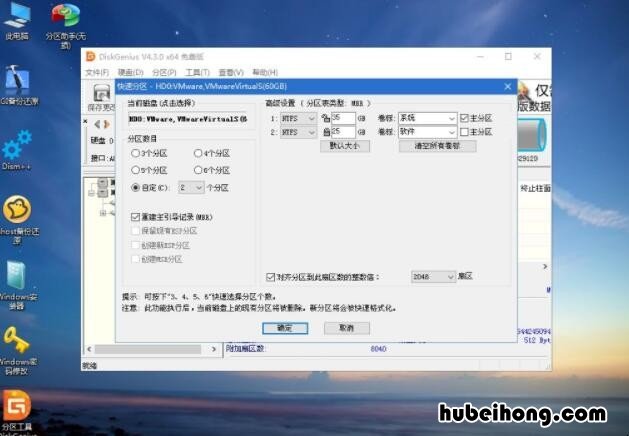
4、默認是MBR分區表類型,設置分區數目、分區大小 , 卷標為【系統】的表示系統盤(C盤),建議50G以上,如果是固態硬盤 , 勾選【對齊分區到此扇區數的整數倍】,默認2048即可4k對齊,選擇4096也可以,最后點擊確定;
文章插圖
5、執行硬盤重新分區過程,等待一會兒即可,分區之后,如圖所示 , 如果盤符錯亂,右鍵選擇更改驅動器路徑 , 自行修改;

文章插圖
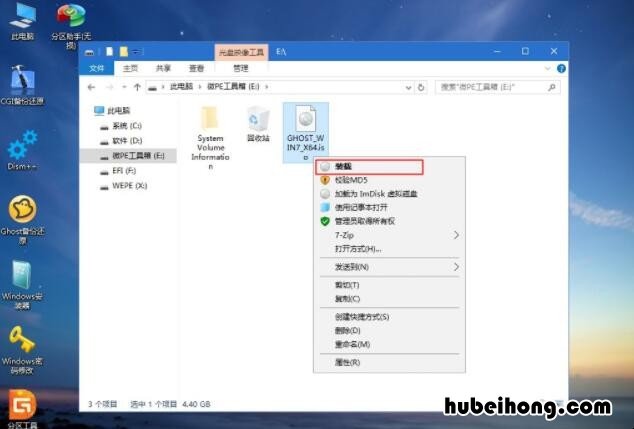
6、完成分區之后,打開此電腦—微pe工具箱,右鍵win7iso鏡像,選擇【裝載】,如果沒有裝載 , 則右鍵—打開方式—資源管理器打開;
文章插圖
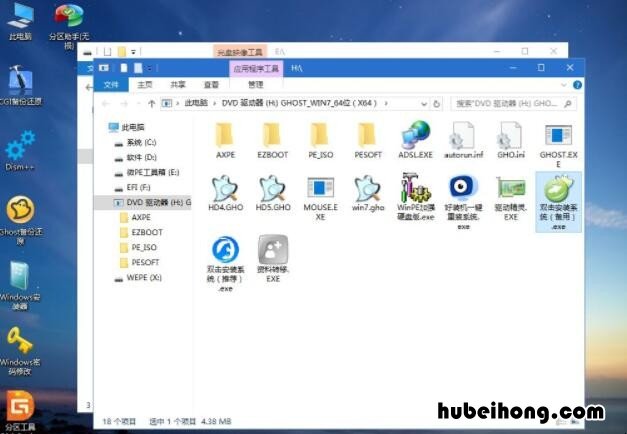
7、win10pe支持直接打開iso格式的鏡像,如圖所示,運行綠色圖標【雙擊安裝系統】;
文章插圖
8、選擇【還原分區】 , GHOWIMISO映像路徑自動提取到gho文件,安裝位置是通常是C盤,建議看仔細點,可能不是顯示C盤,可以根據卷標或總大小來判斷,最后點擊確定;

文章插圖
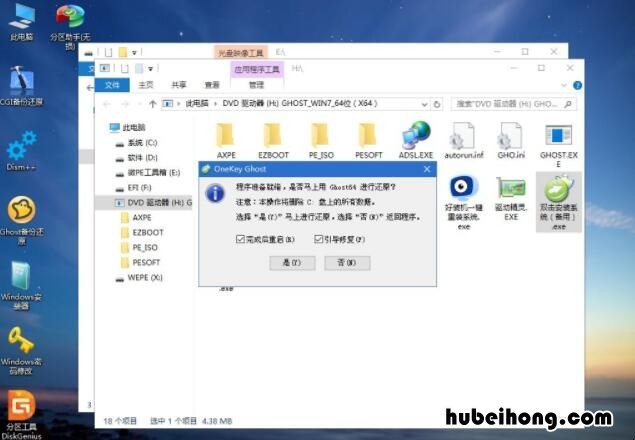
9、彈出提示框,勾選【完成后重啟】和【引導修復】 , 點擊是;
文章插圖
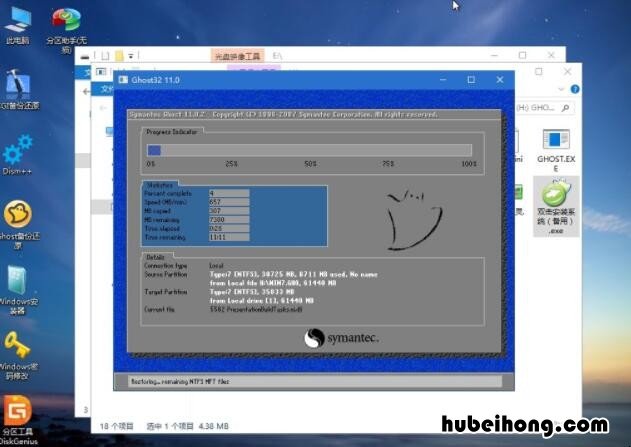
10、在這個界面中,執行win7系統安裝部署到C盤的過程,等待進度條;
文章插圖
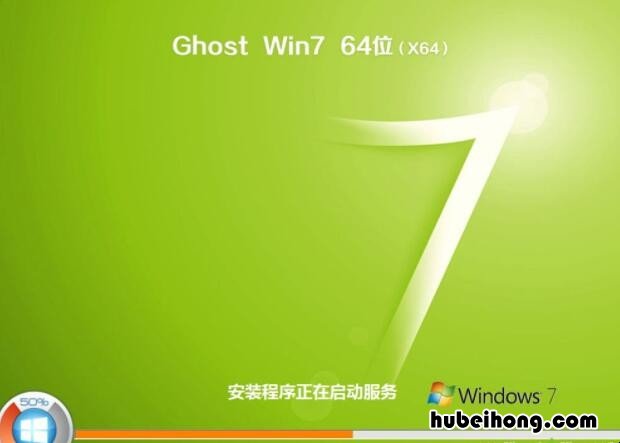
11、操作完成后自動重啟,重啟時拔出U盤,進入這個界面,執行win7系統組件、驅動安裝、系統配置和激活過程;
文章插圖
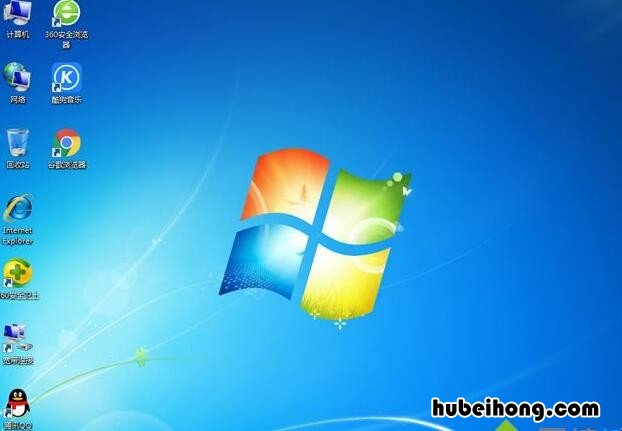
12、之后還會再重啟一次,為首次使用計算機做準備,最后重啟進入系統桌面,重裝win7過程完成 。
文章插圖
【電腦裝系統教程圖解w7 電腦裝系統教程 u盤,英特爾】以上就是關于電腦裝系統教程win7的介紹了,大家通過上面的步驟操作之后 , 就可以完成對win7系統的重裝了,希望對大家有用 。
- u盤不能讀取怎么辦 移動硬盤識別不出來
- 電腦被別人設了密碼怎么解除視頻 電腦被別人設了密碼怎么解除鎖定
- 臺式電腦怎樣安裝藍牙設備 臺式電腦怎么樣安裝藍牙
- 電腦黑屏怎么解決 電腦藍屏怎么弄
- 電腦藍屏死機是什么問題 電腦藍屏死機了
- 電腦藍屏怎么解決0x000000ed 電腦藍屏怎么解決c000021a
- 電腦藍屏怎么辦?一分鐘教你修好 電腦突然藍屏了怎么辦
- 電腦獲取不到地址怎么辦 電腦得不到ip地址
- 電腦花屏是怎么回事 解決方法圖片 電腦花屏是怎么回事 解決方法圖