
WS832連接老路由器自動學習寬帶賬號密碼教程
l 推薦將路由器擺放在家里居中的房間里 , 例如客廳等 。
l 確保路由器及計算機遠離具有強磁場或強電場的電器,例如微波爐等 。
l 天線豎直向上時,水平方向的穿墻性較好;四根天線均豎直向上時,Wi-Fi信號會較好 。您可通過路由器背面的Wi-Fi增強開關調節Wi-Fi信號 。
一、連接線纜
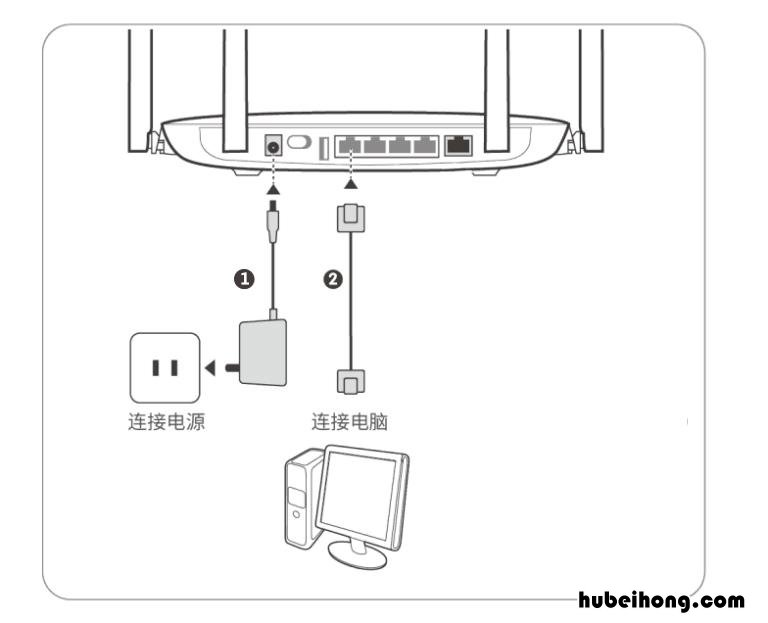
1.電源適配器連接WS832路由器電源口,再將電源適配器插入電源通電 。
2.用網線從路由器黃色LAN接口(任意LAN口)連接至計算機 。
注:藍色WAN口配置前請不要連接網線(可以使用臺式機、手機、平板、筆記本等設備連接至路由器) , 這里使用臺式機為例:(圖示)
文章插圖
接線示意圖

文章插圖
二、配置
注:配置前,請確保計算機已連接到路由器的黃色網口(LAN接口),并且設置好了自動獲取IP地址或指定了靜態的IP地址 。
1.啟動計算機瀏覽器訪問“192.168.3.1”,點擊回車/搜索鍵即可自動跳轉到上網向導 。點擊“馬上體驗” 。

文章插圖
登陸路由器后臺頁面
文章插圖
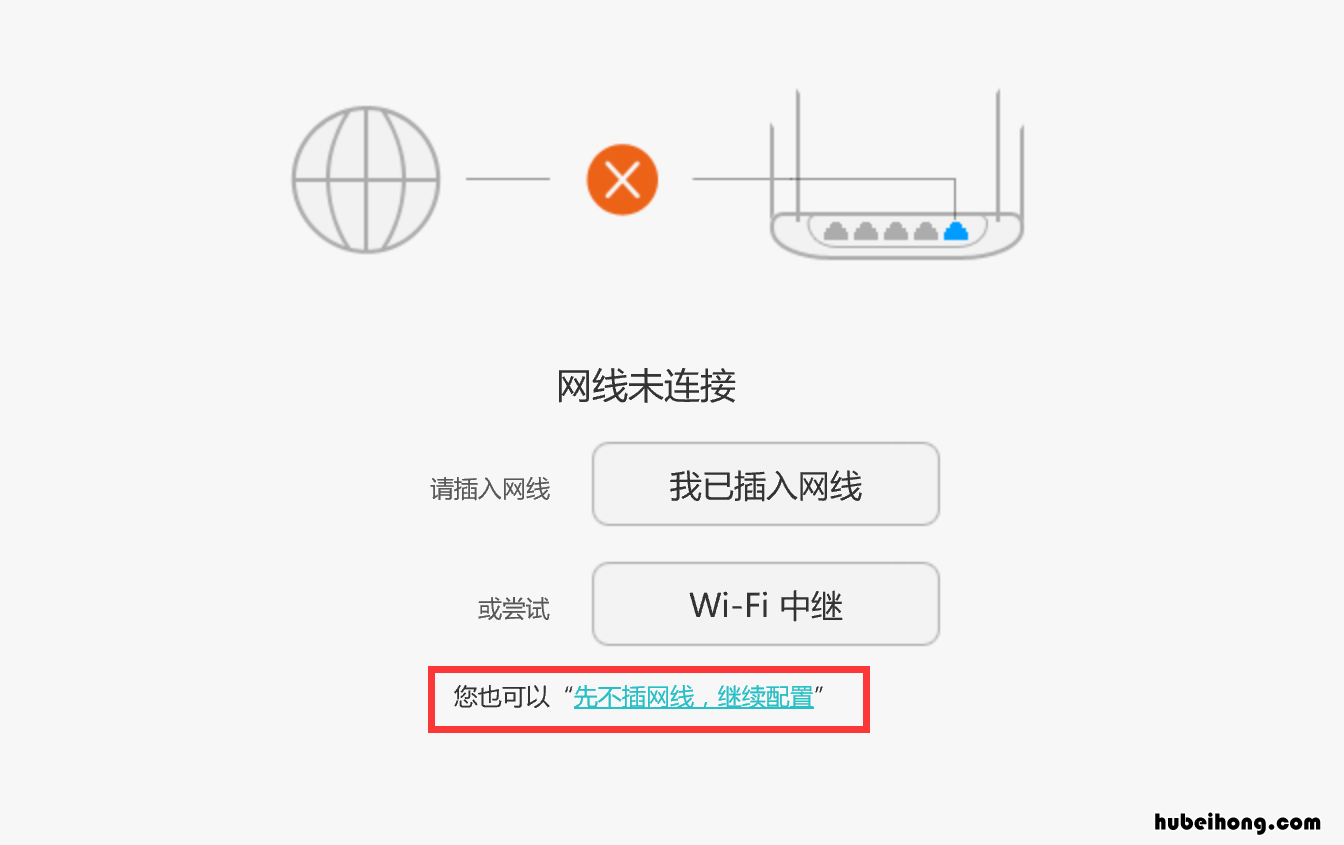
2.點擊“先不插網線,繼續配置” 。
文章插圖
設置過程
文章插圖
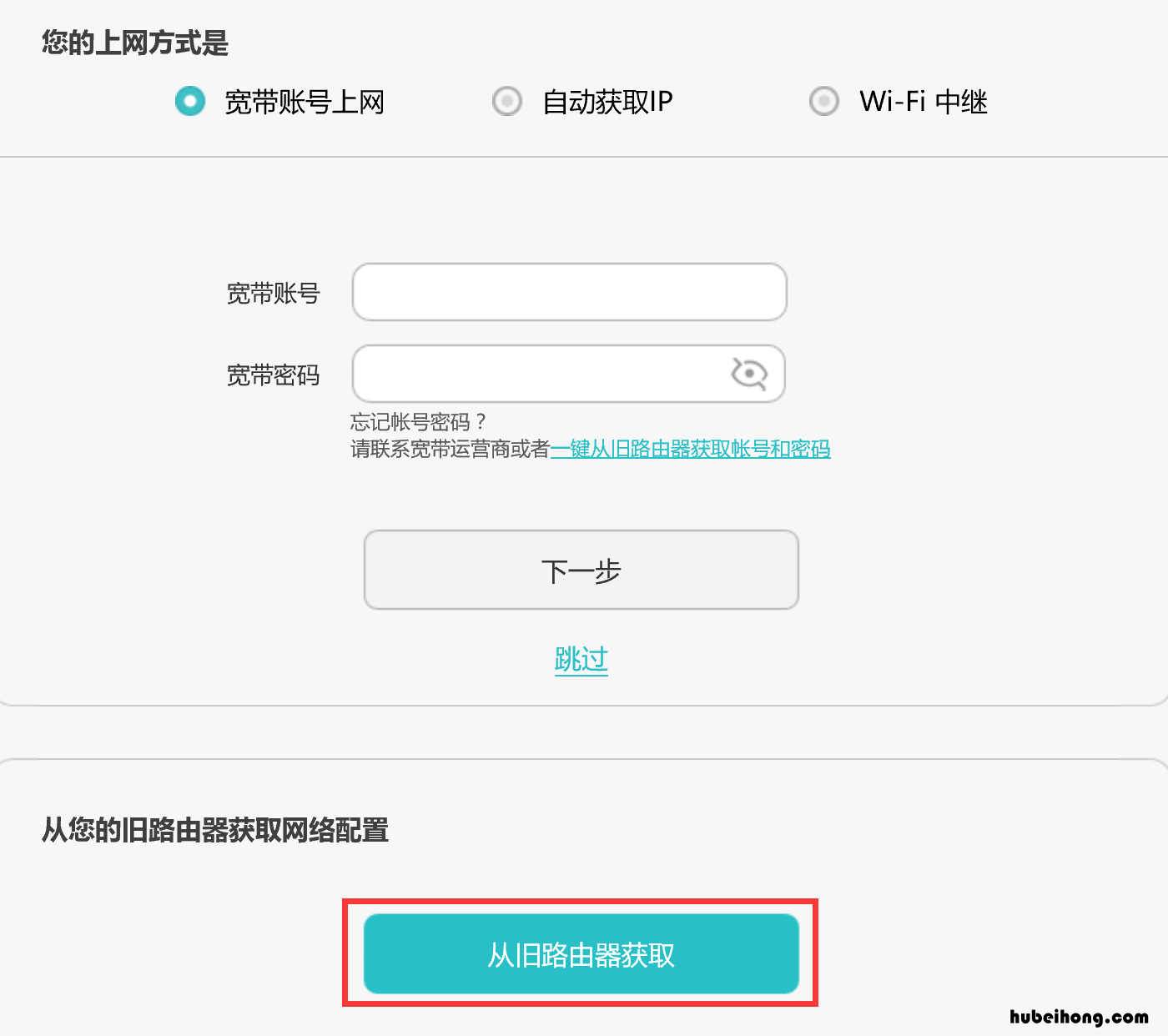
3.點擊“從舊路由器獲取” 。
【華為路由器從舊路由器獲取密碼 華為老路由器配置復制到新路由器】
文章插圖
從舊路由器獲取
文章插圖
4.請將舊路由器通電啟動后(不需要連接網線) , 按照圖示 , 從舊路由器WAN口連接網線至新設備的LAN口 。點擊“開始獲取” 。

文章插圖
開始獲取
文章插圖
5.獲取到舊路由器的上網賬號和密碼 。

文章插圖
已經獲取到老路由器的寬帶賬號密碼
文章插圖
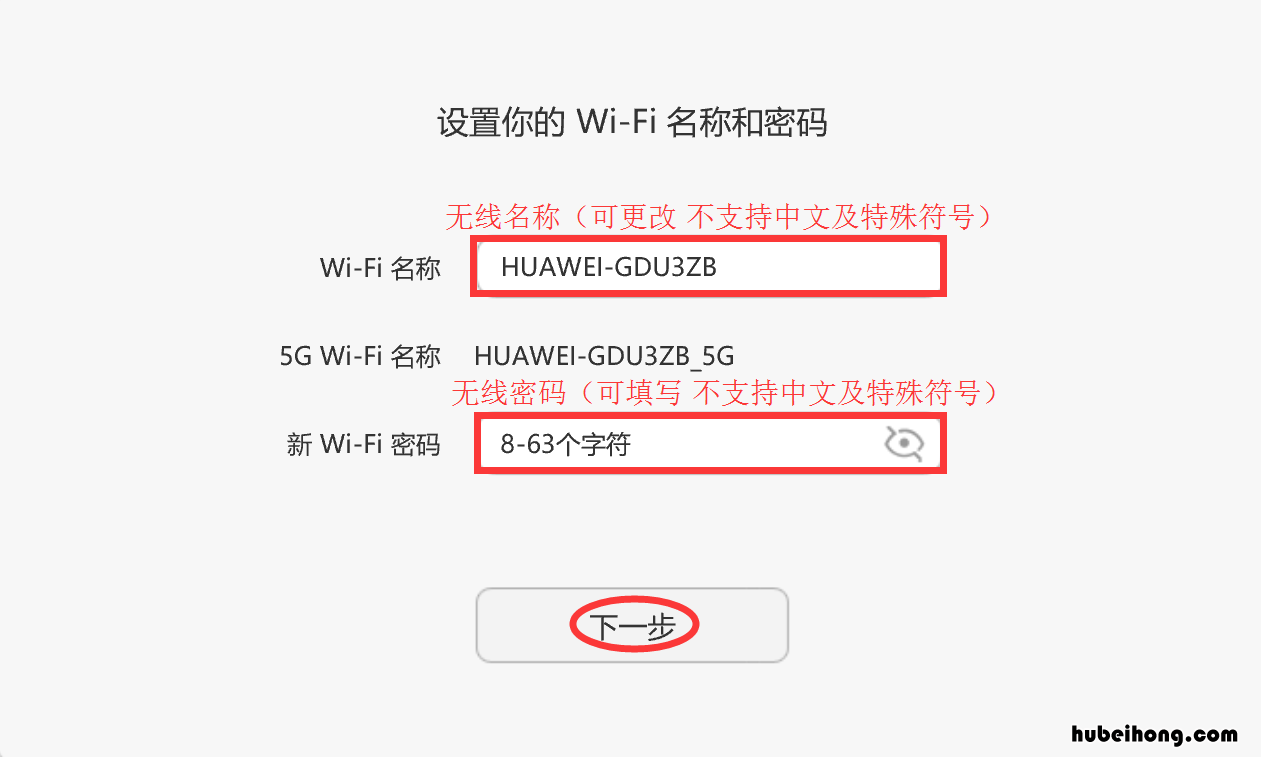
6.設置一個新的Wi-Fi名稱和密碼,單擊“下一步” 。
文章插圖
設置無線名稱和無線密碼
文章插圖
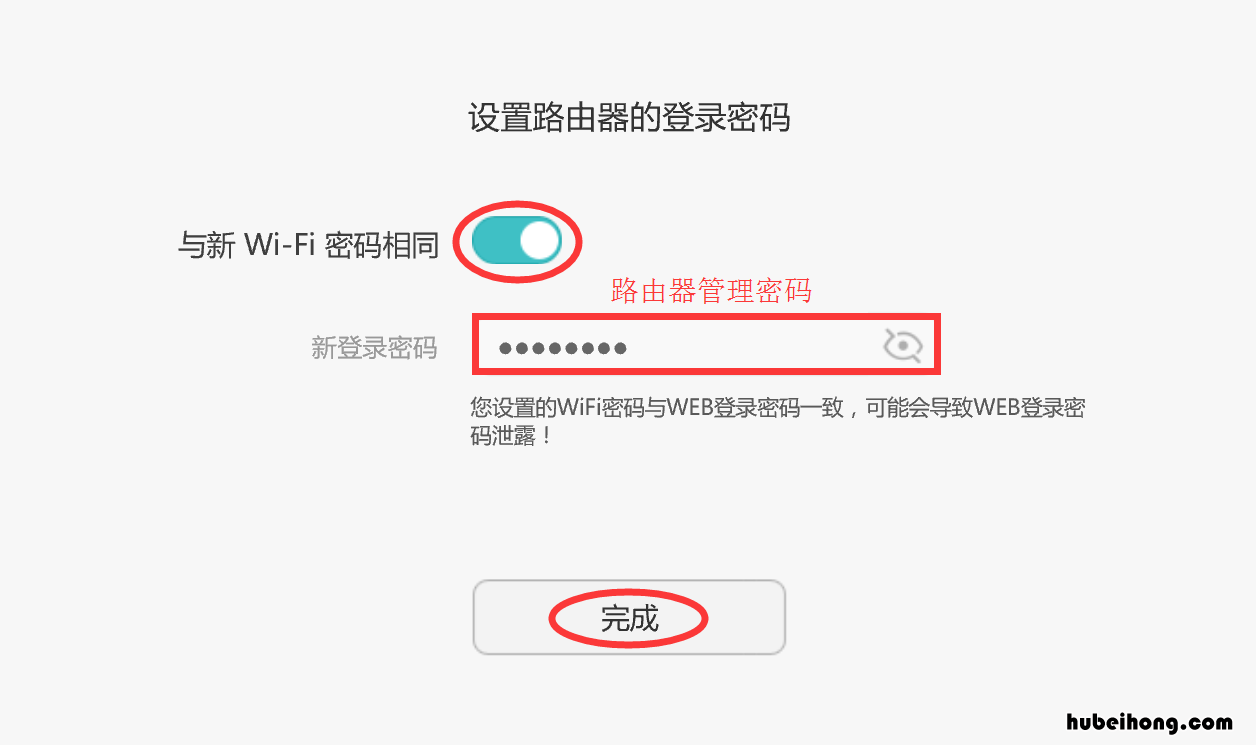
7.設置路由器的登錄密碼 。點擊“完成” 。
文章插圖
設置路由器登陸密碼
文章插圖
注:您可以將路由器登錄密碼設置為與Wi-Fi密碼相同,或者設置單獨的登錄密碼 。下次登錄路由器的配置界面和Huawei HiLink手機APP將使用此登錄密碼 。
8.等待Wi-Fi重啟后,將手機、平板等無線設備重新連上新的Wi-Fi即可上網 。

文章插圖
設置完畢,等待重啟即可
注:設備重啟后請將入戶線連接至路由器后方的藍色網口(WAN接口),其它電腦、機頂盒等有線設備,直接用網線連接到路由器的LAN(LAN1/LAN2口)接口即可上網;手機、平板電腦、筆記本電腦等無線設備,連接路由器的Wi-Fi即可上網 。
三、關于指示燈
文章插圖
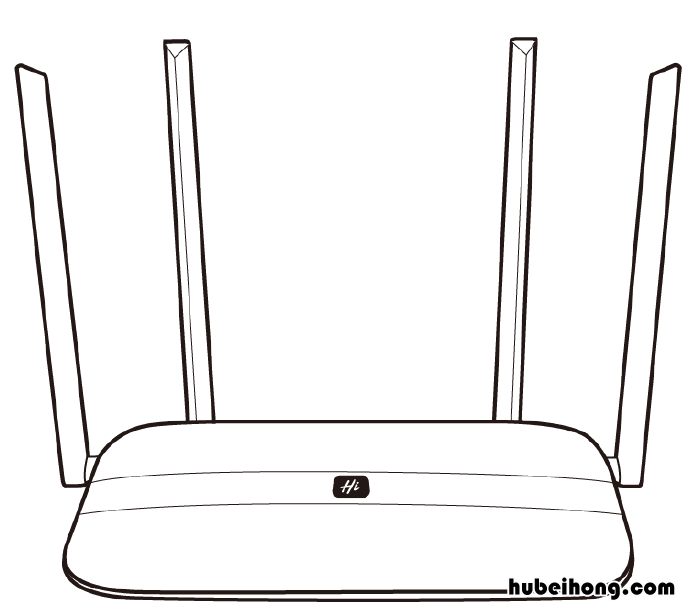
華為WS832無線路由器輪廓圖

文章插圖
文章插圖
燈光指示說明
文章插圖
四、外觀功能
文章插圖
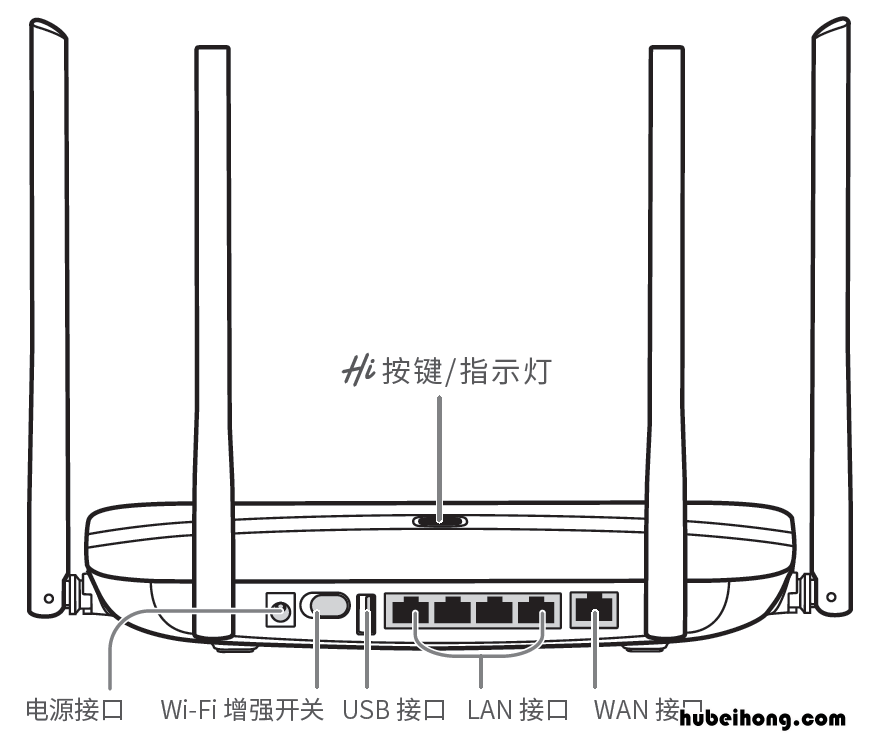
路由器背面接口說明

文章插圖
文章插圖
路由器接口說明
文章插圖
- 國內有波士頓龍蝦產地嘛 中國出售的波士頓龍蝦是養殖的嗎
- 移動wifi出現感嘆號是怎么回事 中國移動wifi出現感嘆號
- wifi信號中有個感嘆號是怎么回事 wifi信號顯示有個感嘆號怎么回事
- 2014版cad激活錯誤了怎么辦 cad激活錯誤提示
- 為什么要用ip地址 為什么要配置ip地址
- 計算機網絡基礎中ip地址的計算方法 計算機網絡基礎中ip地址的計算公式
- 電腦怎么會越用越卡 電腦越用越卡怎么回事
- 華為手機打電話沒有記錄怎么弄的 華為打電話沒有記錄了怎么辦
- mp3里的東西刪了怎么恢復 把mp3的歌全刪了怎么辦