
如何批量提取word文件名到excel中?word是電腦上最重要的文件格式,我們會使用word來編寫材料和文章,文件的名稱代表一個主題,有時候因為工作原因 , 需要將大量的文件名一次性提取出來 , 這個問題應該會難倒不少的小伙伴 , 因為完全沒接觸過沒有經(jīng)驗,不知道如何批量提取 。
【如何批量提取文檔名稱 怎么提取word文件名】 小編以前遇到提取文件名時,只會一個一個文件名進行提取 , 一個小時下來也整理不了多少個文件名 , 不過現(xiàn)在有了一個好方法,現(xiàn)在就在這分享給大家,只需要幾十秒就能提取大量的word文件名 , 然后導出到excel文件里,如果你也想學,就不要今天這個機會哦!
使用的提取工具:優(yōu)速文件名提取器
工具下載地址:https://download.yososoft.com/YSExtract/YSExtract_TTY.exe

文章插圖
請看詳細的操作步驟:
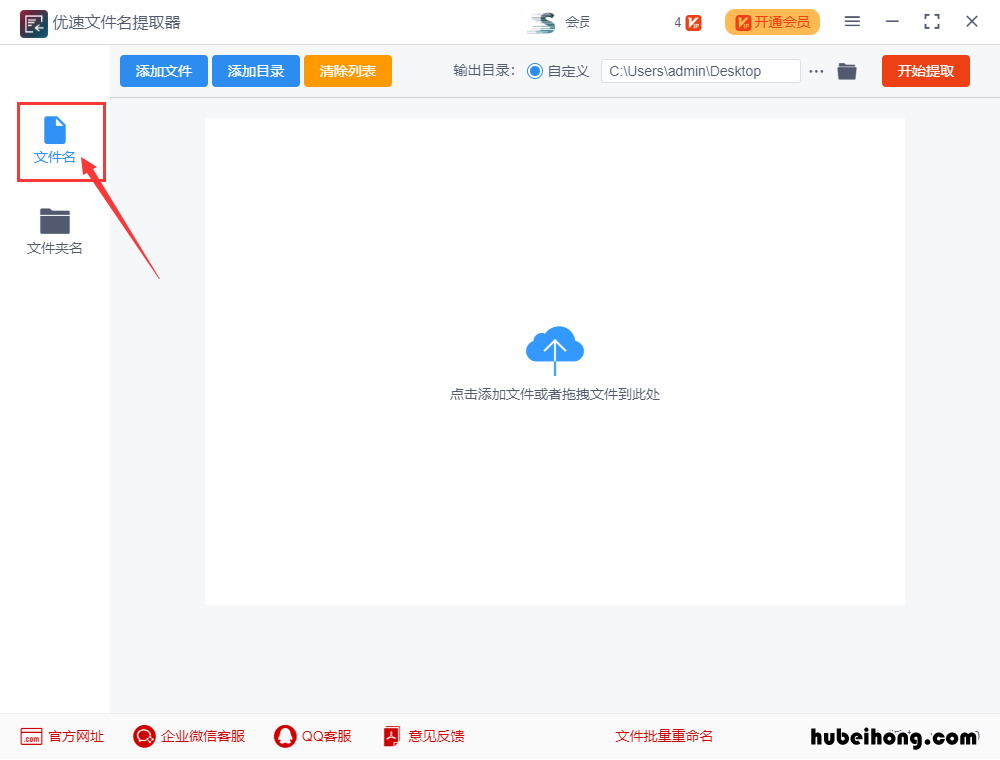
步驟1,先下載“優(yōu)速文件名提取器”工具軟件,然后安裝打開使用,點擊界面左邊的“文件名”藍色功能按鈕,從這里進行word文件名的提取,當然也可以用于其他任何文件名稱的提取 。
文章插圖
步驟2,點擊【添加文件】按鈕,將需要提取名稱的word文件全部導入到軟件中,添加成功后word文件名稱會全部顯示在軟件中 。

文章插圖
步驟3,進行提取設(shè)置,先設(shè)置導入文件的名稱;然后導出文件格式選擇“excel”,這樣文件名會全部提取到excel文件里 , 然后選擇文件名是包含后綴 。

文章插圖
步驟4,完成設(shè)置后點擊【開始提取】按鈕啟動軟件,提取完成后軟件會自動打開輸出文件夾 , 包含文件名的excel就導出到這個文件夾里 。

文章插圖
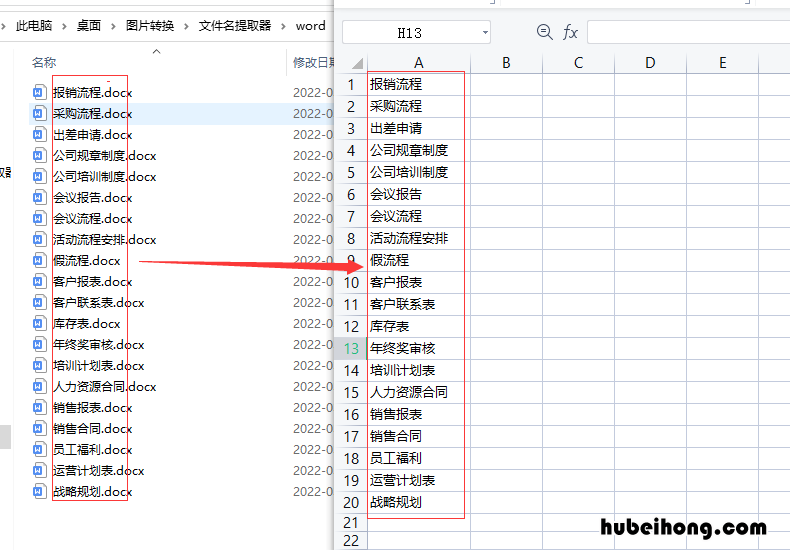
步驟5,打開導出來的excel可以看到,所有word文件名依次提取到excel表格的第一列中 。
文章插圖
如果沒有批量提取的方法,我們就只能挨個將文件名復制然后粘貼到excel表格中,這是一個傻瓜式的操作,不僅不智能,還浪費大把的時間,任何一名上班族都不能接受這樣浪費時間 。上面的方法可以一鍵批量提取文件名,方法簡單易學 , 相信你能在一分鐘內(nèi)學會,都去試試吧 。以上就是“如何批量提取word文件名到excel中”的方法詳細介紹,如果覺得不錯就收藏起來吧!
- 抖音發(fā)作品定位是不是在哪里就定到哪里了呀 抖音發(fā)作品定位在哪里就會出現(xiàn)在哪里嗎
- 電子表格批量導入數(shù)據(jù) 電子表格批量導入準考證信息
- 寬帶網(wǎng)絡(luò)故障排查方法包括 寬帶網(wǎng)絡(luò)故障排除
- 鼠標usb接口無法識別 usb接口不能識別鼠標
- 手機廣告特別 手機廣告占屏怎么辦
- 怎樣清除快手廣告 快手里的廣告怎么刪除
- 文件恢復教程 找回的文件怎么修復
- u盤里文件損壞無法打開怎么恢復 文件損壞無法打開怎么恢復正常
- 醫(yī)保打12345還是12333 社保咨詢免費24小時在線