

文章插圖
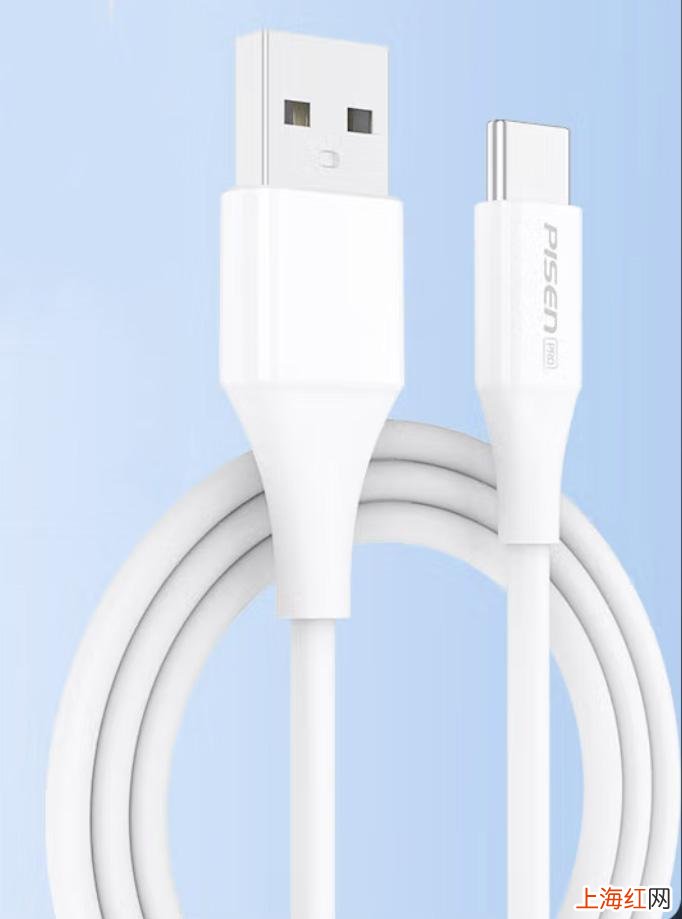
首先給大家介紹一下數據線,也就是我們平日里用來充電的充電線,現在的充電器,充電頭和充電線都是可以分離的了,將充電線從充電頭上拔下來,就可以用來將手機里的照片傳到電腦上啦 。
文章插圖
然后我們把充電線一端插到手機上,另一端 , 也就是本來是插到充電器的充電頭上的那端,插到電腦的USB接口上,電腦上的USB接口長底下這樣,是較扁的長方形模樣的 。

文章插圖
如果你的電腦是筆記本的,那么這個USB接口一般在筆記本的左右兩側的位置 。

文章插圖
如果你的電腦是臺式電腦,那么這個USB接口在主機的正前方或后方都有,如下圖這樣 。

文章插圖
用數據線連接手機和電腦 , 也就是將數據線一端插到手機上,一端插到電腦上后 , 我們的手機上會出現一個界面 , 需要選擇我們連接USB是為了做什么,需選擇【傳輸照片】即可 。

文章插圖
然后我們在電腦屏幕上找到一個長得像電腦一樣的圖標 , 有的電腦上名叫【此電腦】,有的電腦名上叫【計算機】,不同的電腦名字可能會有所差異,但是標志都差不多,就是長得像縮小的電腦 。然后將鼠標移動到該圖標上,雙擊(快速連續點兩下)鼠標的左鍵 。

文章插圖
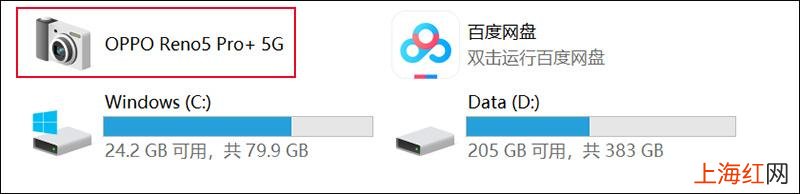
這樣我們就會進入電腦的一個新界面,在電腦的新界面上找到一個相機的圖標,這個圖標的名字一般是我們的手機型號,同樣將鼠標移動到這個圖標上后,雙擊鼠標的左鍵 。
文章插圖
這時就會看到一個磁盤圖標,上面寫著【內部共享存儲空間】的磁盤,同樣雙擊鼠標的左鍵,就會看到其中一個名叫【DCIM】的文件夾 。

文章插圖
將鼠標移動到這個叫【DCIM】文件夾上 , 再次雙擊鼠標的左鍵,在里面找到一個名為【Camera】的文件夾 。

文章插圖
將鼠標移動到【Camera】文件夾上,雙擊鼠標的左鍵將該文件夾打開,就可以看到我們的手機拍下的所有照片啦 。將鼠標移動到我們想保存的照片上,點一下鼠標的左鍵就能選中該照片 , 再點一下鼠標的有右鍵,就會出現一個有著很多選項的界面,選擇【復制】,這樣就能復制這張照片了 。

文章插圖
然后看你想把這張照片保存到電腦的哪里 , 一般來說,除了C盤外,保存到其他盤都可以,舉個例子,我們將照片保存到電腦的D盤,那么就在D盤里,找到你想將照片保存進去的文件夾,點擊鼠標的右鍵,選擇【粘貼】 。

文章插圖
這樣照片就保存到電腦里啦 。
【如何把手機照片導入電腦 怎樣把手機照片傳到電腦上用數據線】

文章插圖
如果你想一次保存多張照片,而那幾張照片在【Camera】這個文件夾里都是連一起的 , 那么在選照片時,先將鼠標移動到你想選的第一張照片上并按一下鼠標的左鍵選中該照片,然后再按住鍵盤上的【Shift】鍵 , 將鼠標移動到想選的最后一張照片上并點一下鼠標的左鍵 , 這樣就能一次選擇連在一起的多張照片啦 。

文章插圖
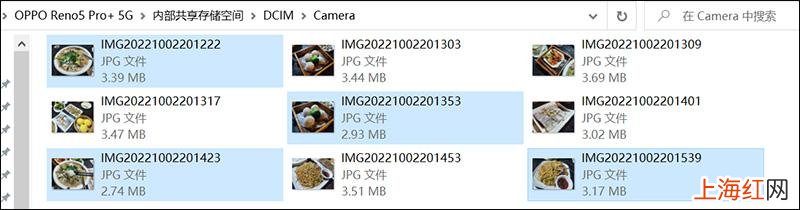
如果你想保存到電腦的照片在【Camera】這個文件夾里是不連在一起的 , 那么就在選好第一張照片后,按住鍵盤上的【Chrl】鍵,再將鼠標移動到其他你想選的照片上,依次點擊鼠標左鍵就可以啦 。
文章插圖
選好照片后,就和上面的步驟一樣,把照片復制后,再粘貼到你想保存到的電腦的文件夾里即可 。