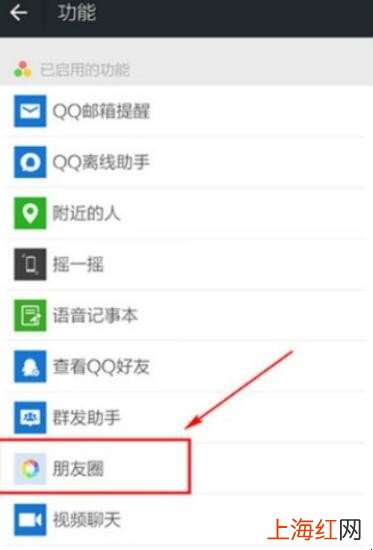
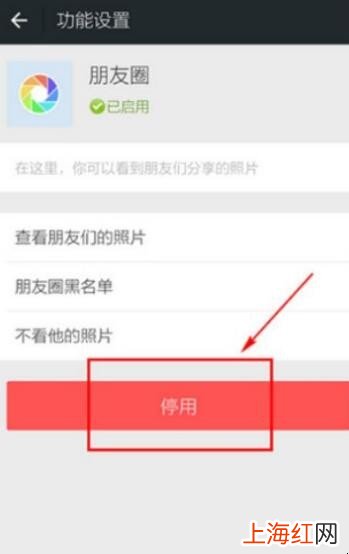
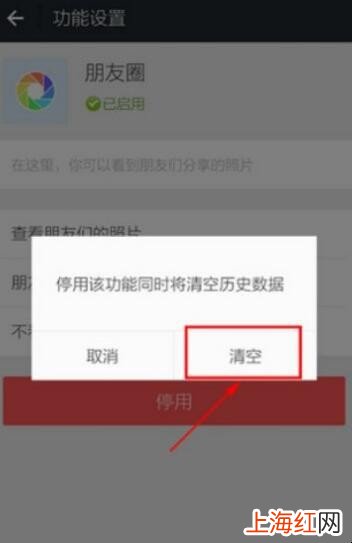
【微信怎么批量刪除自己發的朋友圈】一些微信用戶時間長了就清理一下微信使用空間,這樣網絡運行比較快速,那么微信怎么批量刪除自己發的朋友圈呢?

文章插圖
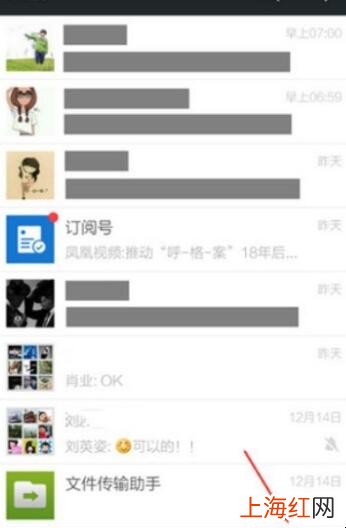
文章插圖
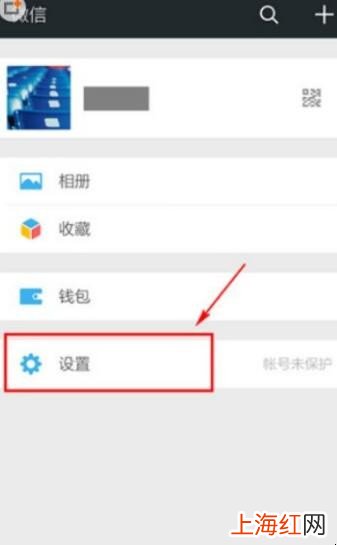
文章插圖
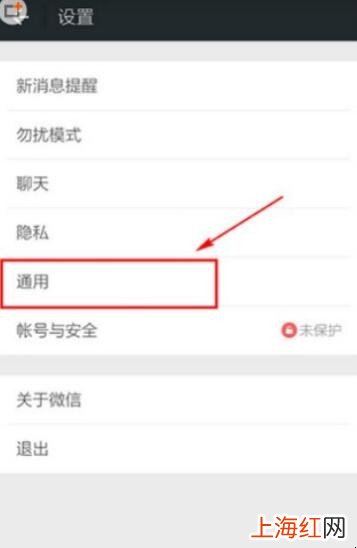
文章插圖
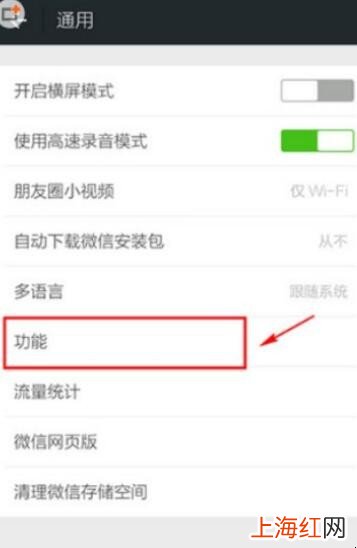
文章插圖
文章插圖
文章插圖
文章插圖
- 微信的朋友圈怎么能只發文字不帶圖片
- 微信朋友圈如何只發文字
- 微信朋友圈如何發視頻
- 微信如何設置夜間模式
- 蘋果微信8.0版本怎么更新
- 紅燒羊肉怎么做
- 微信群直播怎么開通
- 微信標簽怎么刪除
- 電腦藍屏怎么辦
- 微信刪除聊天記錄怎么恢復

【微信怎么批量刪除自己發的朋友圈】一些微信用戶時間長了就清理一下微信使用空間,這樣網絡運行比較快速,那么微信怎么批量刪除自己發的朋友圈呢?