
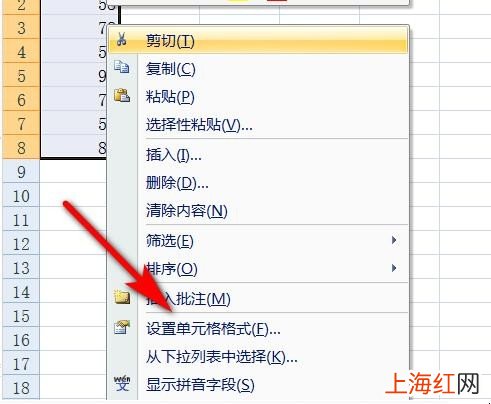
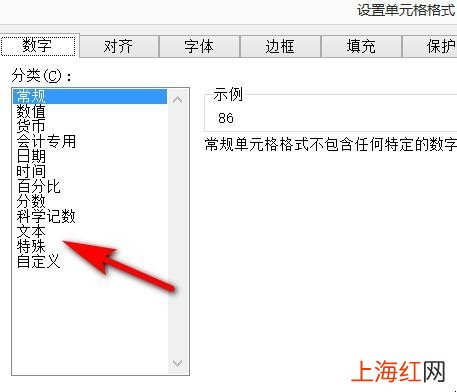
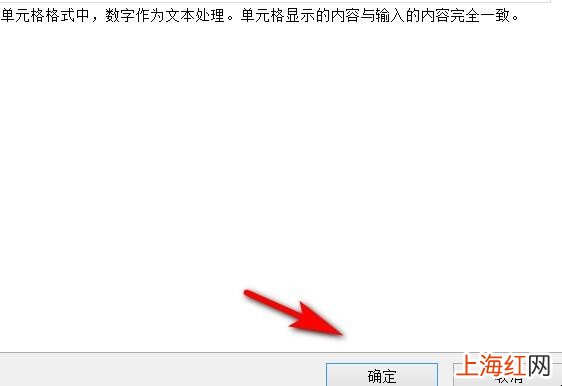
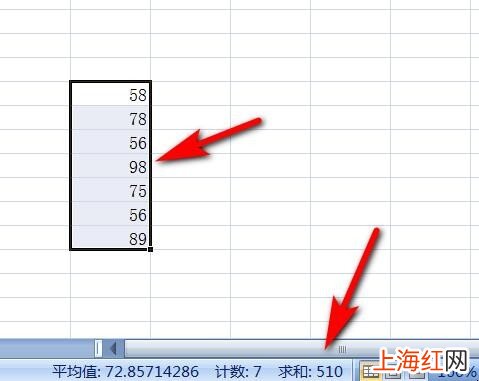
現在我們在日常工作中經常會用到Excel軟件,而有時候我們在Excel表格進行求和的時候,會出現下拉求和不正確的情況,很多人由于之前沒經歷過,所以不知道該怎么辦 。下面小編來說一下excel下拉求和不正確怎么辦 。

文章插圖
文章插圖
文章插圖
文章插圖
文章插圖
- 辦公軟件包含哪些
- Excel表格怎么快速導入數據
- Excel中如何自動填充工作日
- excel表格怎么保存到桌面
- 如何讓excel顯示全屏
- 表格里怎么自動算乘法
- excel單元格文字溢出如何解決
- excel2010打開是空白沒內容怎么辦
- 如何關閉鎖屏界面可下拉的通知欄
- excel怎么快速順序