
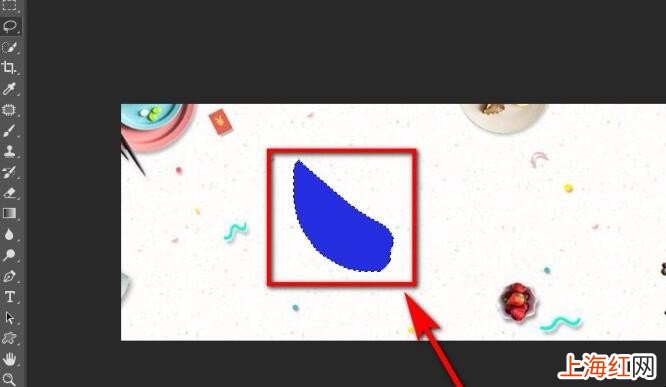
在使用ps軟件處理圖片時,很多小伙伴不曉得如何為選中區域填充顏色,下面就來做個簡單的演示,感興趣的朋友不妨一起來了解一下PS如何填充選中區域的顏色 。
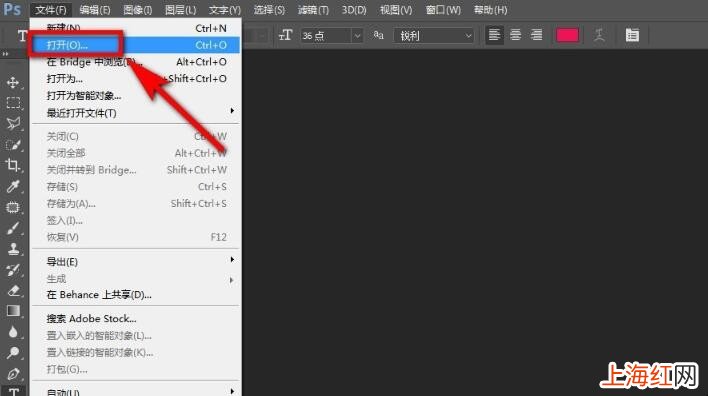
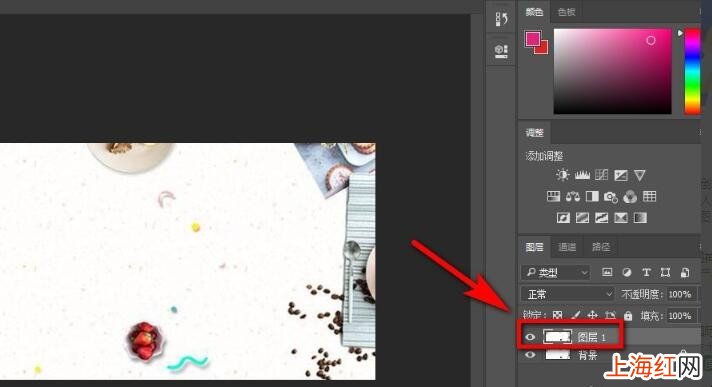
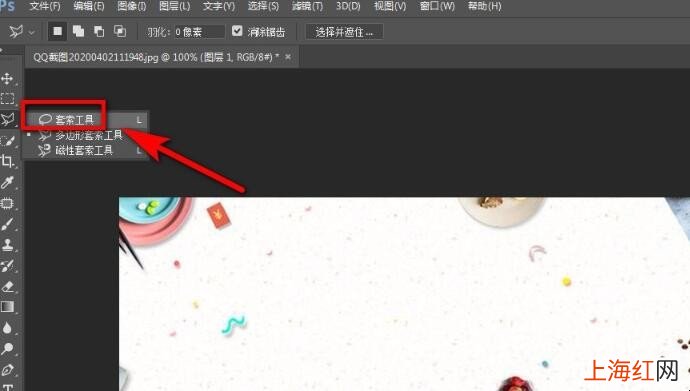
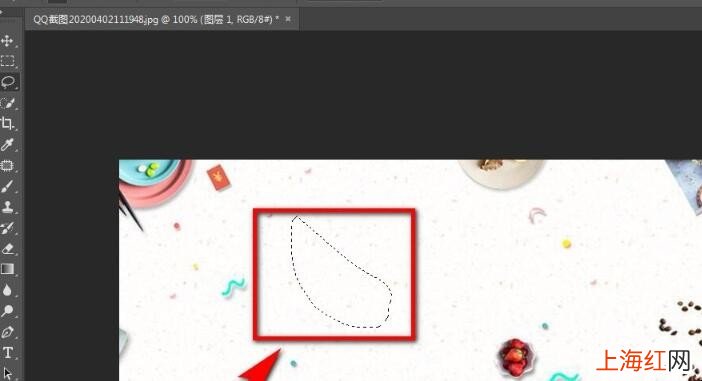
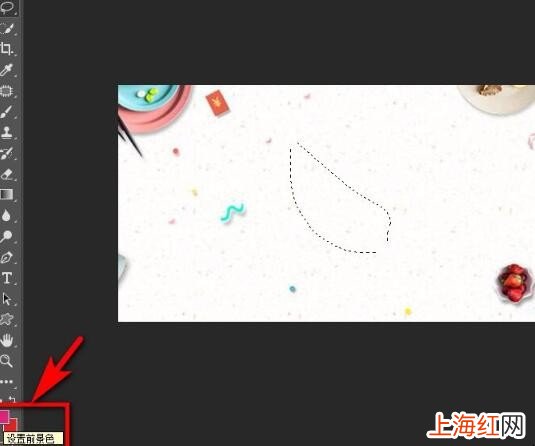
【PS如何填充選中區域的顏色】1、啟動電腦上的ps軟件后 , 單擊【文件】-【打開】,然后打開所需填充顏色的圖片素材 。
文章插圖
文章插圖
文章插圖
文章插圖
文章插圖

文章插圖
文章插圖
- PS中如何設置顏色疊加效果
- 如何用ps把照片撕掉一半
- 如何在逃跑吧少年獲鉆石禮包
- 如何用84消毒液漂白衣服
- 蜂蜜如何劃分等級
- 新婚姻法離婚房產如何分割
- 如何驗收毛坯房
- 柚子應該如何正確挑選
- 如何挑選鮮嫩直溜的好絲瓜
- 如何提高健身效率