
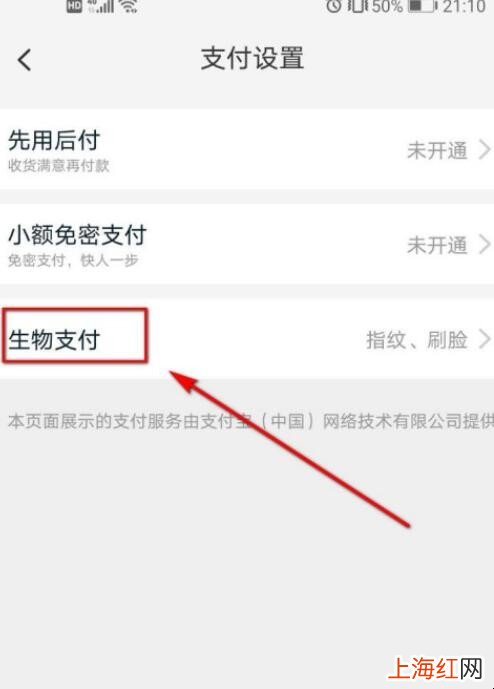
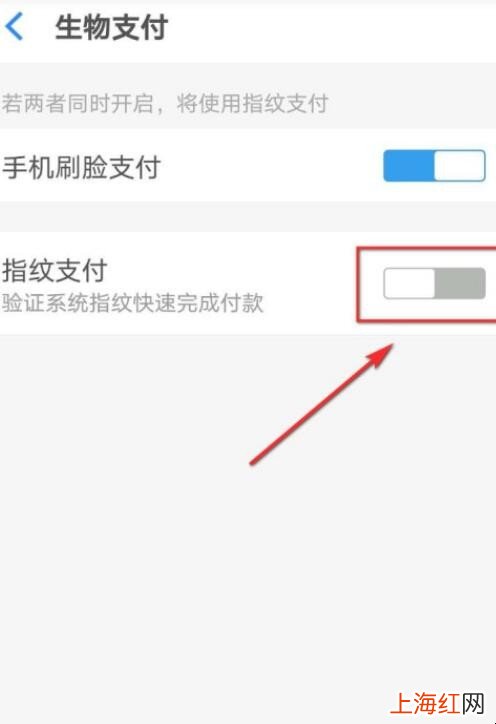
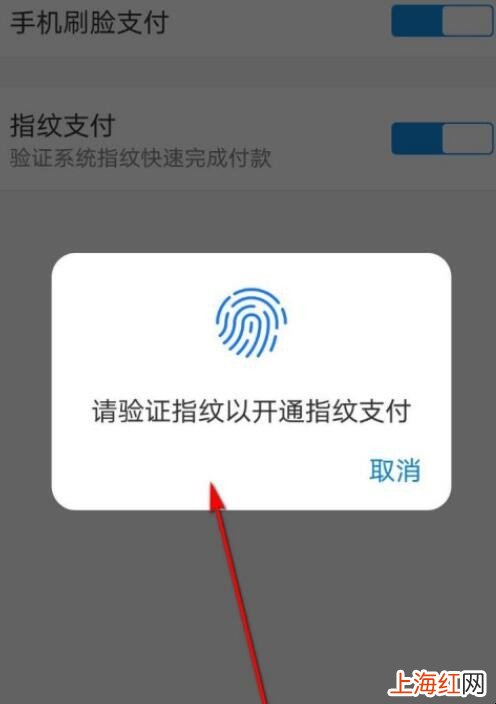
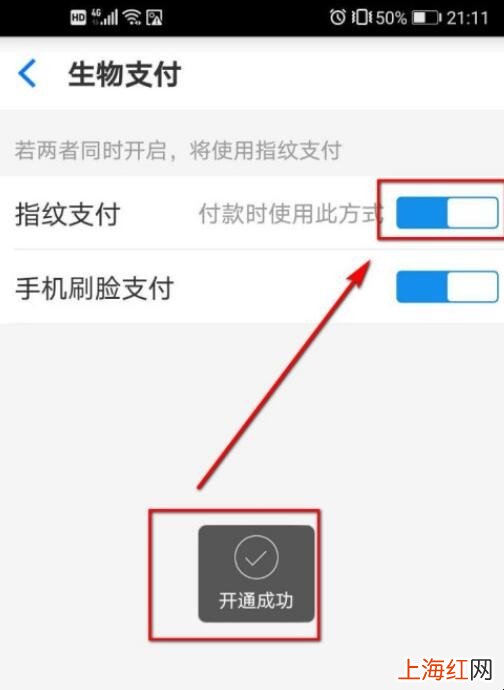
淘寶 , 相信很多人都在使用 。而且為了方便,有的時候在使用淘寶進行支付時,可能需要開通指紋支付 。那么淘寶怎樣開啟指紋支付呢?下面一起來看看 。
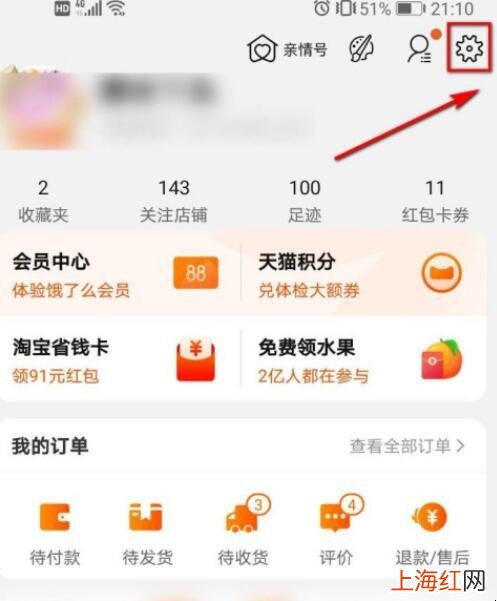
【淘寶怎樣開啟指紋支付】1、在手機淘寶主頁,點擊打開【我的淘寶】選項 。
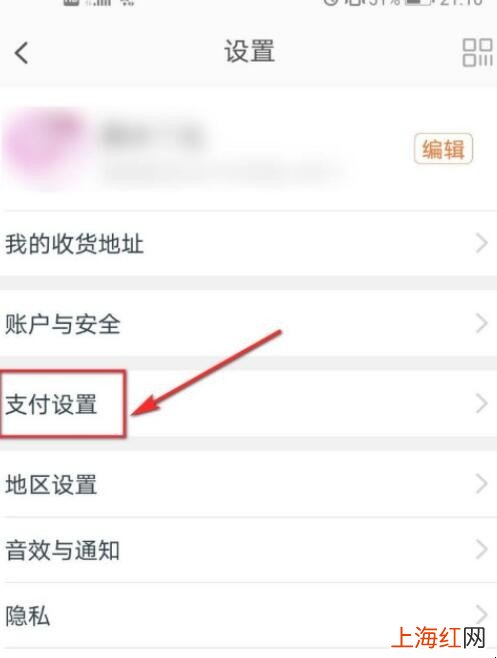
2、接著在新的頁面,點擊打開右上角的設置圖標 。
文章插圖
文章插圖
文章插圖
文章插圖
文章插圖
文章插圖
- 淘寶申請退款后多久退款
- 怎樣讓自己內心變得強大
- 怎樣能去尼泊爾
- 淘寶花唄付款賣家可以看見嗎
- 怎樣使用微波爐才正確
- 電飯鍋怎樣保養
- 怎樣刪除手機后臺運行應用
- 怎樣切換SD卡
- 怎樣免費恢復微信聊天內容
- 淘寶新店怎么快速做起來