
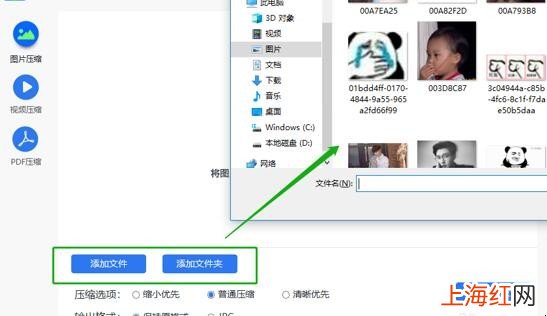
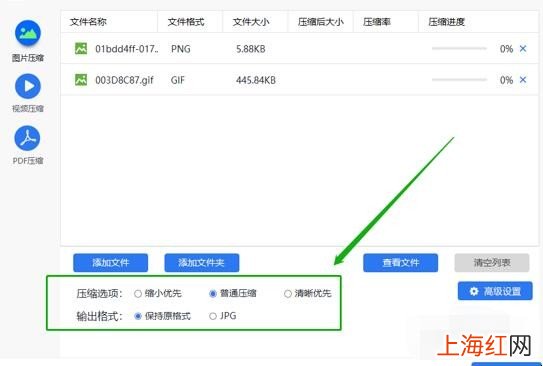
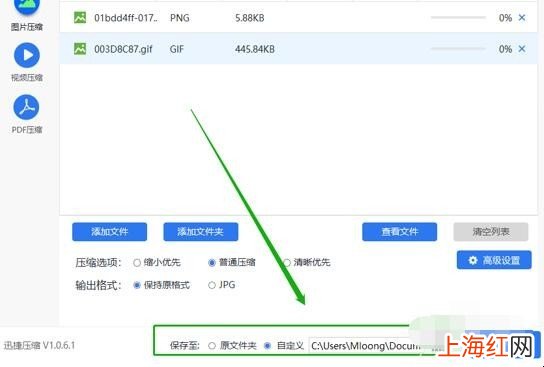
隨著數碼產品的發展進步,現在拍出來的圖片內存都是比較大的,為了減輕服務器的負擔,所以很多時候我們都是需要把jpg圖象進行壓縮處理的 。但是還有很多小伙伴不知道jpg圖象如何進行壓縮處理,別擔心,下面小編給大家分享一下jpg圖象如何進行壓縮處理的吧 。
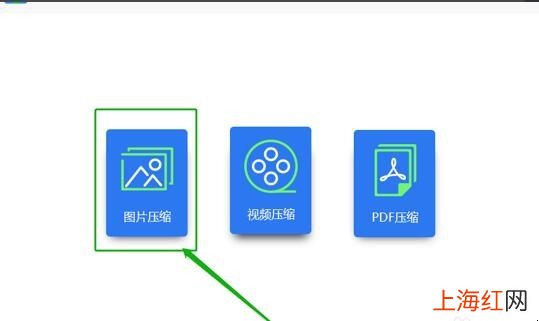
1、打開我們電腦上安裝好的壓縮軟件,點擊頁面中的圖片壓縮進入操作界面中 。
文章插圖
文章插圖
文章插圖
文章插圖
文章插圖
- qq如何修改歲數
- 新手如何做微商能賺錢
- 如何對自己的臉部進行按摩美容
- 決明子枕頭如何洗
- 廚房水盆如何選擇
- 冬季減肥技巧如何減肥效果好
- 如何在春季減肥
- 上身長的人如何穿衣
- 西裝褲如何挑選
- 男士皮帶如何選購才好呢