
隨著社會信息化的蓬勃發展,相信大多數的工作者在工作中都離不開EXCEL的使用,確實excel表格功能非常的全面,幾乎可以處理各種數據 , 但是部分人還是不太使用的,那么excel表格怎么調行距呢?
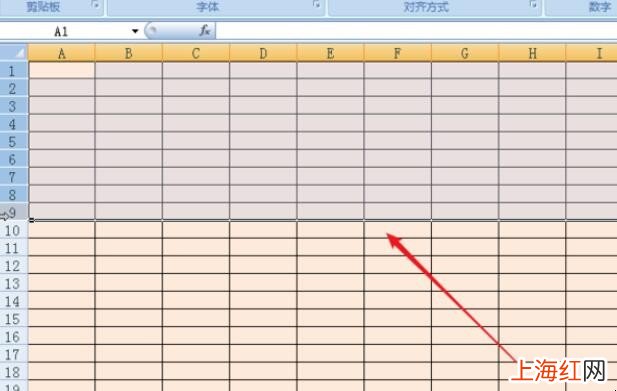
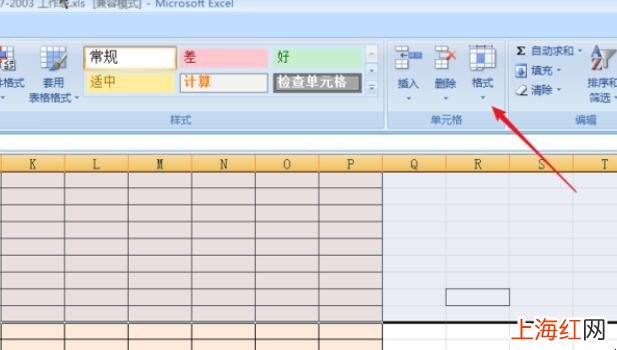
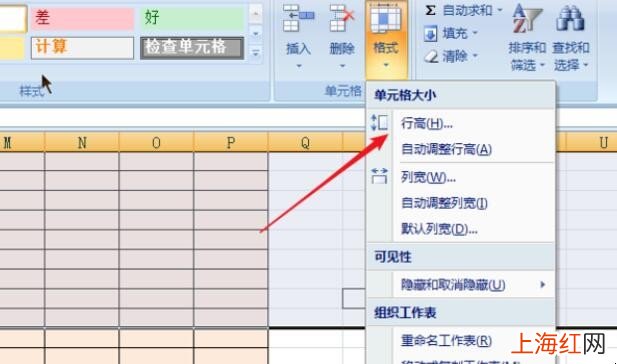
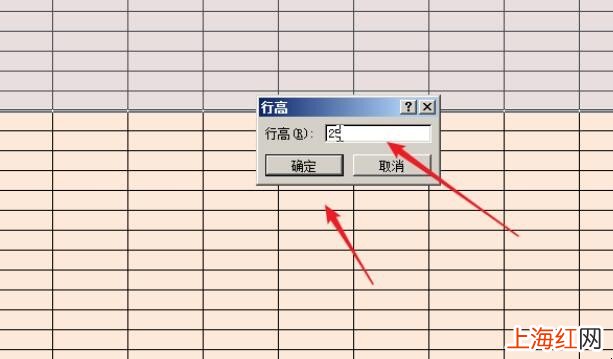
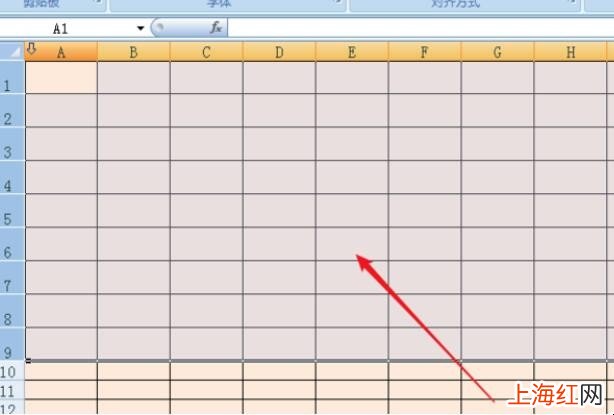
1、在Excel表格中選定需要同時調整行高的部分 。或者選定整個工作簿 。
文章插圖
文章插圖
文章插圖
文章插圖
文章插圖
- 手機上的excel表格不能編輯怎么辦
- 別人發的彩信怎么打不開
- 怎么把圖片添加到微信表情
- 怎么讓軟件開機自啟動
- 今日頭條號怎么申請
- 手機qq盜號怎么辦
- 電腦怎么恢復出廠設置
- 拍立得怎么保養
- 無線鼠標沒反應怎么解決
- 無線鼠標突然不能用了怎么辦