在工作中經常需要用到Excel表格,有時候身邊沒有攜帶電腦,又急需對表格進行編輯,那手機上的excel表格不能編輯怎么辦?
1、在手機應用中 , 安裝【WPSOffice】,如圖所示 。

文章插圖
手機excel表格編輯 【手機上的excel表格不能編輯怎么辦】2、在手機上選擇excel文件,比如:從QQ打開文件 。注意:要下載文件,才能打開 。

文章插圖
手機excel表格編輯 3、打開文件后,點擊右上角的三個點 。

文章插圖
手機excel表格編輯 4、出現窗口 , 點擊【用其他應用打開】 。

文章插圖
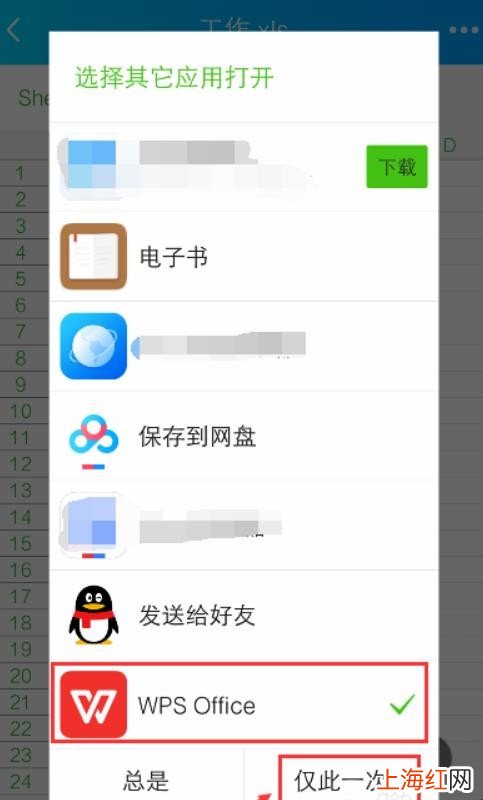
手機excel表格編輯 5、出現窗口,選擇“WPSOffice",再點擊【僅此一次】 。
文章插圖
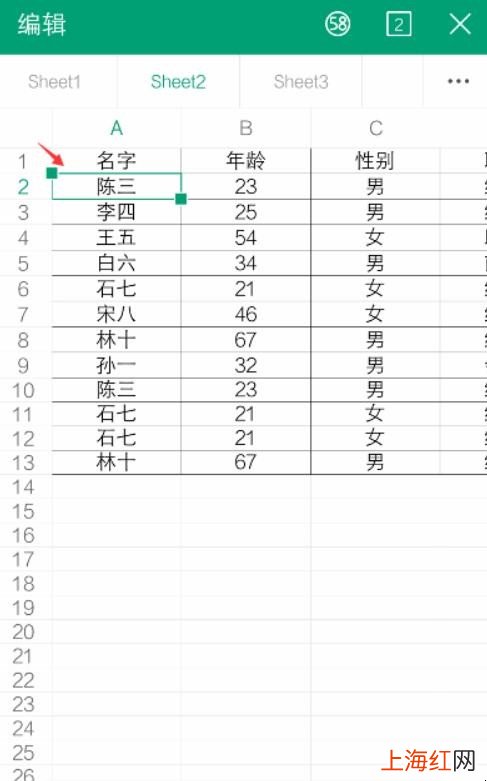
手機excel表格編輯 6、打開WPSOffice后,就進入excel文件頁面,長按要編輯的單元格 。
文章插圖
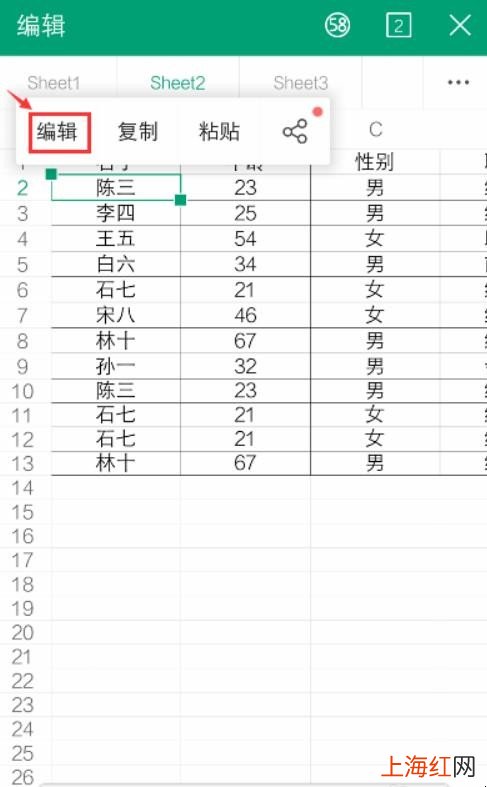
手機excel表格編輯 7、出現欄,點擊【編輯】 。
文章插圖
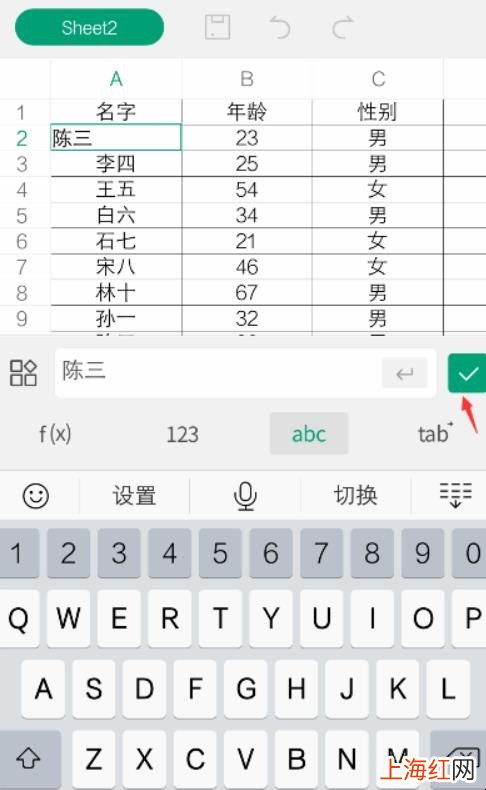
手機excel表格編輯 8、出現編輯窗口,就可以編輯excel的內容了,比如:把文字去掉,再點擊【√】 。如果需要復制內容 , 可以參考下面的經驗 。
文章插圖
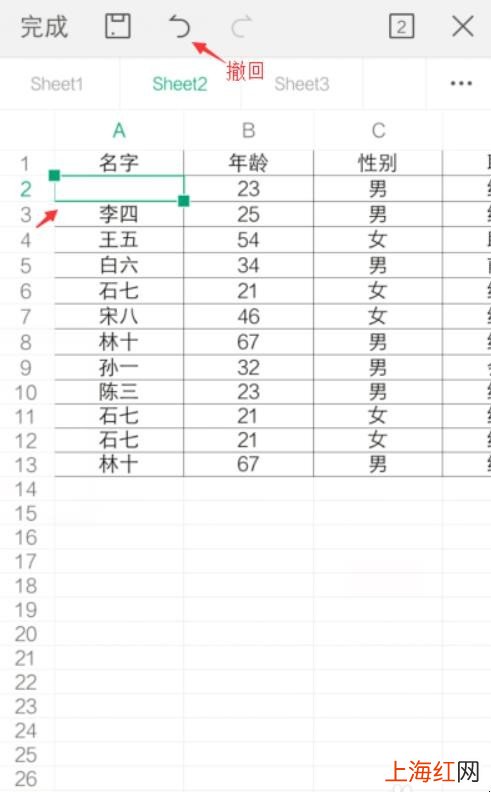
手機excel表格編輯 9、編輯后 , 就可以看到編輯的效果了,如果需要撤回,可以點擊上面的箭頭 。
文章插圖
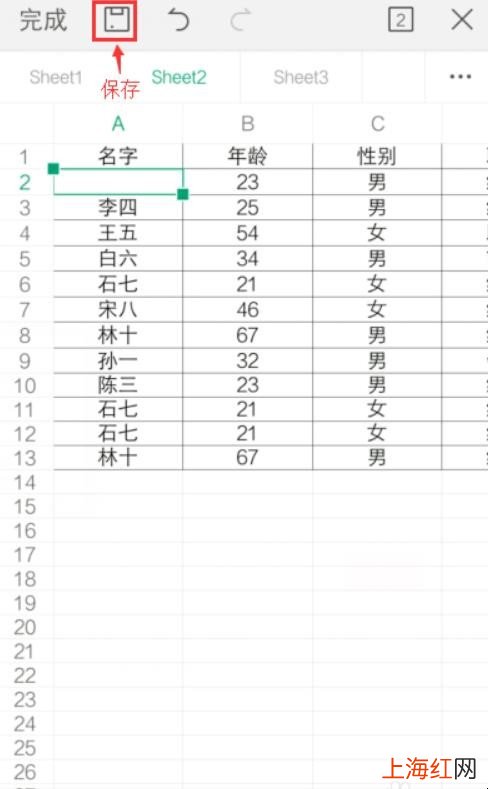
手機excel表格編輯 10、完成編輯后,可以點擊上方的圖標 , 進行“保存” 。
文章插圖
手機excel表格編輯 以上是關于手機上的excel表格不能編輯怎么辦的介紹,如果你經常使用手機編輯的話,最好下載一個比較高版本的excel 。
