WPS是金山辦公軟件出品的office軟件 , 可以實現辦公軟件常用的文字、表格、演示等多種功能,小巧易用且永久免費 , 但是很多人對于WPS使用技巧并不是很了解,比如如何一次性選中WPS中的所有圖片呢?
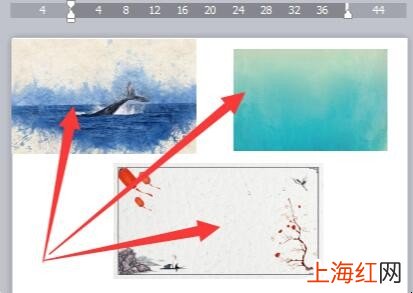
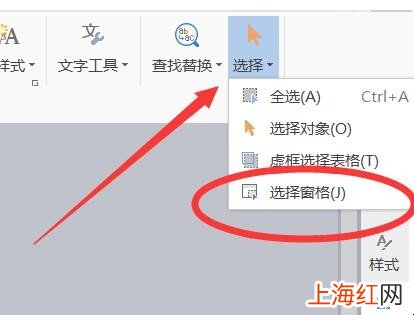
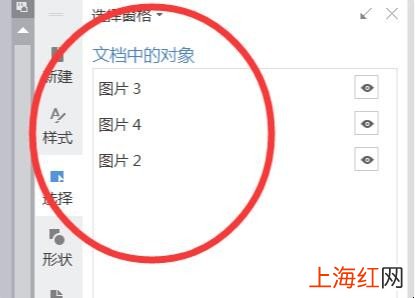
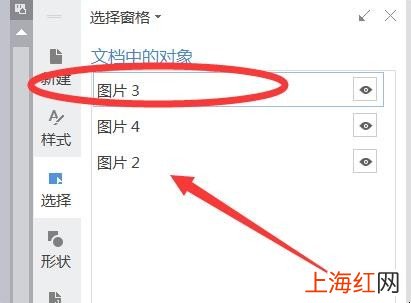
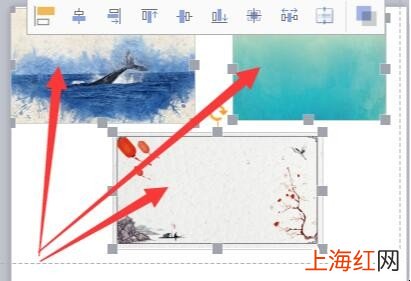
【如何一次性選中WPS中的所有圖片】1、以WPS文字為例 , 需要一次性選中下圖中顯示的三張圖片 。
文章插圖
文章插圖
文章插圖
文章插圖

文章插圖
文章插圖

WPS是金山辦公軟件出品的office軟件 , 可以實現辦公軟件常用的文字、表格、演示等多種功能,小巧易用且永久免費 , 但是很多人對于WPS使用技巧并不是很了解,比如如何一次性選中WPS中的所有圖片呢?
【如何一次性選中WPS中的所有圖片】1、以WPS文字為例 , 需要一次性選中下圖中顯示的三張圖片 。