如今的社會,電腦已經普遍使用于每一個崗位上了 , 使用電腦工作的朋友們,相信都非常喜歡在Excel中用到求和公式,但是很多時候需要在Word中插入表格并進行求和 。那么word求和怎么弄呢?
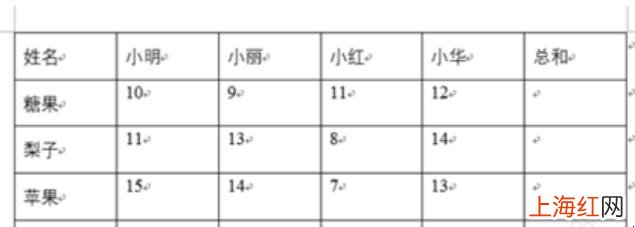
1、首先打開Word2016,在Word2016上先插入一個表格,填入一些要進行求和的數字 。
文章插圖
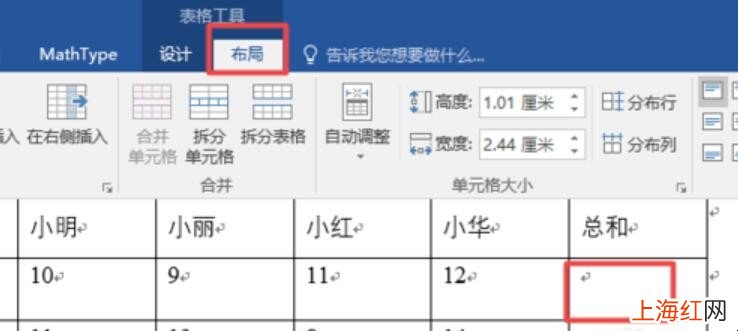
word求和怎么弄2、如果想輸入糖果的總和,先把光標移到第二行第六列,選擇表格工具下的布局 。
文章插圖
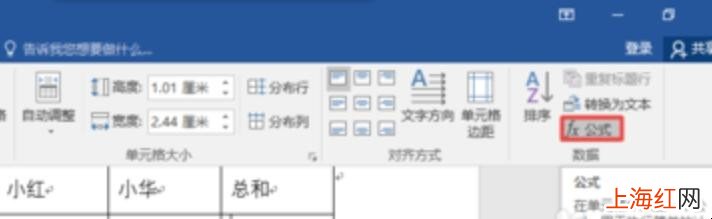
word求和怎么弄3、表格工具的布局下有一個公式 , 點擊公式 。
文章插圖
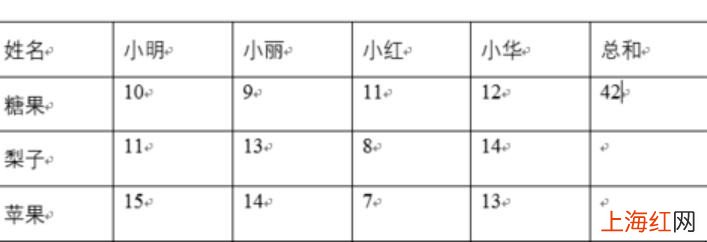
word求和怎么弄4、會彈出公式對話框,對話框中自動出現“=SUM(LEFT)”,即為對左邊一行進行自動求和 。按確定即可,得到求和結果 。
文章插圖
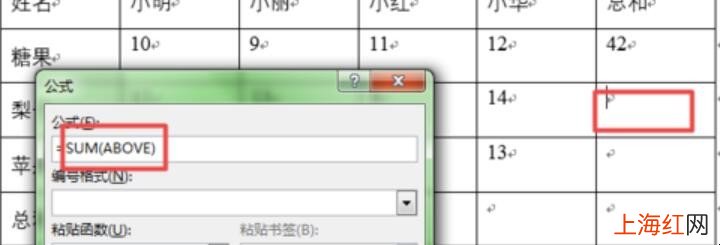
word求和怎么弄5、但當求梨子的總數時,再彈出對話框時,公式自動出現“=SUM(ABOVE)”,需將"ABOVE"改成“LEFT”即可 。
文章插圖
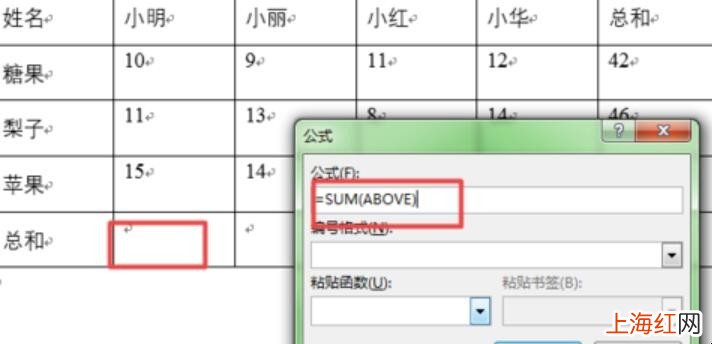
word求和怎么弄6、如果是求小明一共得了多少物品 , 則將光標移到5行第二列 , 在表格工具的布局下選擇公式后彈出公式對話框,公式自動出現“=SUM(ABOVE)”,即為對該列上面所有數字求和 , 直接確定即可 。
文章插圖
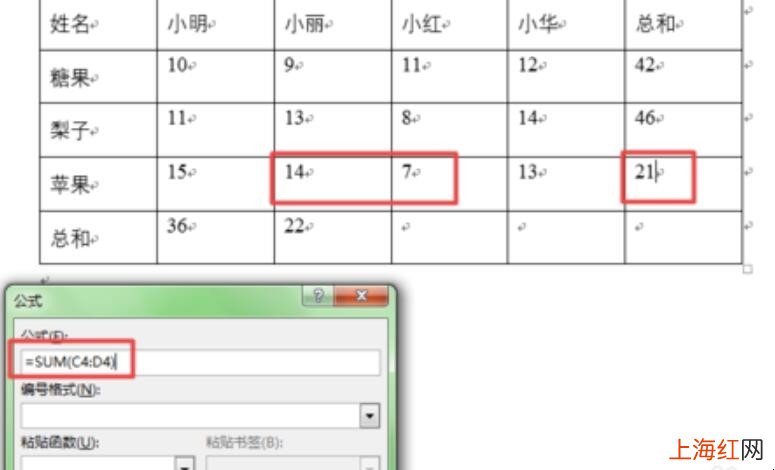
word求和怎么弄【word求和怎么弄】7、如果是求某幾個單元格的和,比如說小麗、小紅的蘋果總數,并將總數填在第四行第六列 。則可將光標移到第四行第六列后,在表格公式布局下彈出公式對話框后將“=SUM(ABOVE)”改為“=SUM(C4:D4)”確定即可 。其中C4表示第3列第四行,D4表示第4列第四行 。
文章插圖
word求和怎么弄在日常的生活中我們經常會用到word制作文檔 , 要是能夠掌握word求和方法,是非常有用的,希望對大家有用 。
