
簡介Windows系統啟動時會加載各項系統服務和第三方軟件生成的服務 , 合理的調整服務可提升電腦啟動速度,假如能在右鍵菜單中添加“服務管理器”,打開服務管理器就會方便許多 , 下面我來操作演示一下,希望對大家有用!
【鼠標右鍵菜單添加選項 電腦鼠標右鍵菜單設置】

文章插圖
工具/原料操作系統:Windows 7 或以上
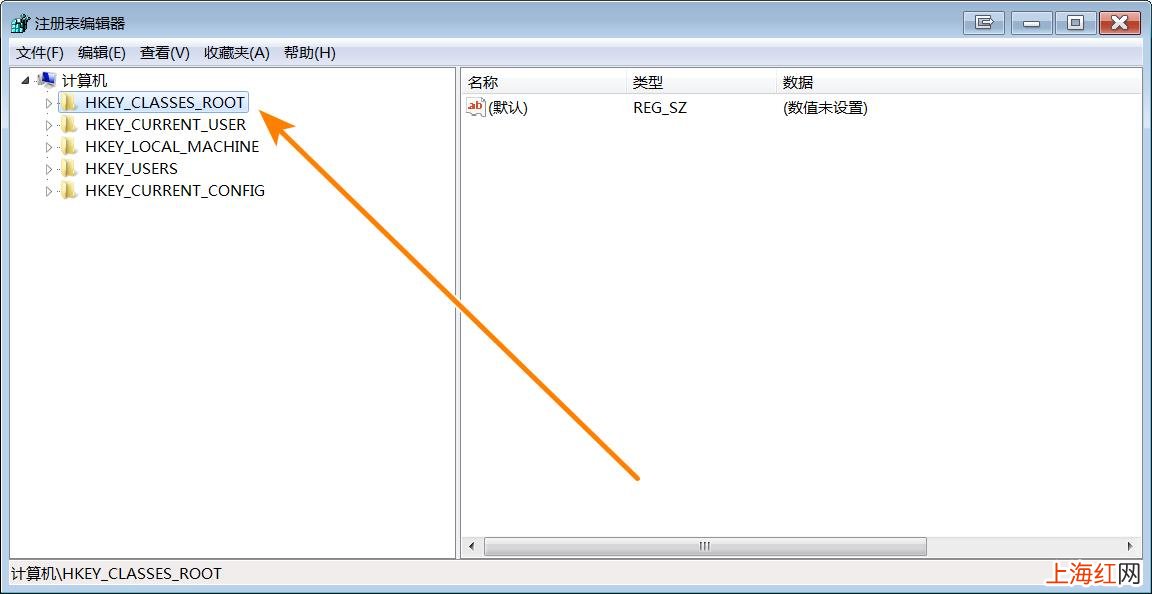
方法/步驟第1步:運行窗口中輸入【regedit】回車 , 進入注冊表編輯器;
文章插圖
第2步:進入注冊表編輯器中,鼠標定位到“HKEY_CLASSES_ROOT\CLSID\{20D04FE0-3AEA-1069-A2D8-08002B30309D}\shell”項,在其下面新建項并取名為【服務管理】;

文章插圖
第3步:修改【默認】鍵值,將其值修改為【服務管理器】;

文章插圖
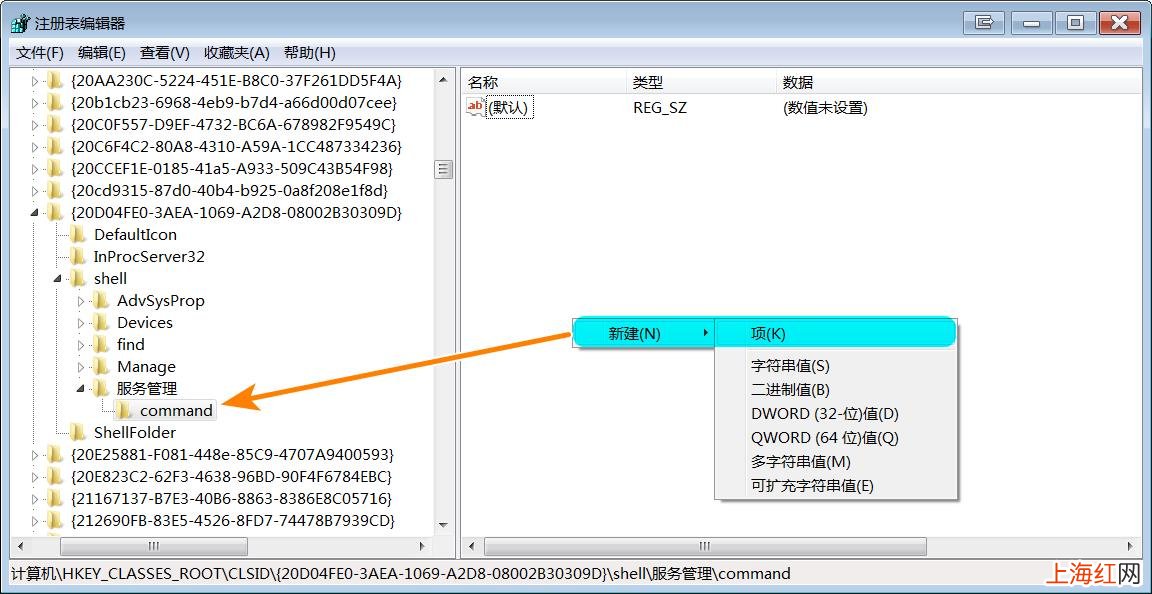
第4步:在【服務管理】下面新建子項 , 并改名為【command】;
文章插圖
第5步:雙擊【默認】鍵,將其數值修改為【mmc.exe services.msc】;

文章插圖
第6步:關閉注冊表編輯器,在桌面計算機圖標上點擊右鍵,就能找到“打開服務管理”的菜單項,點擊它就能調出系統服務管理管了 。

文章插圖
注意事項