
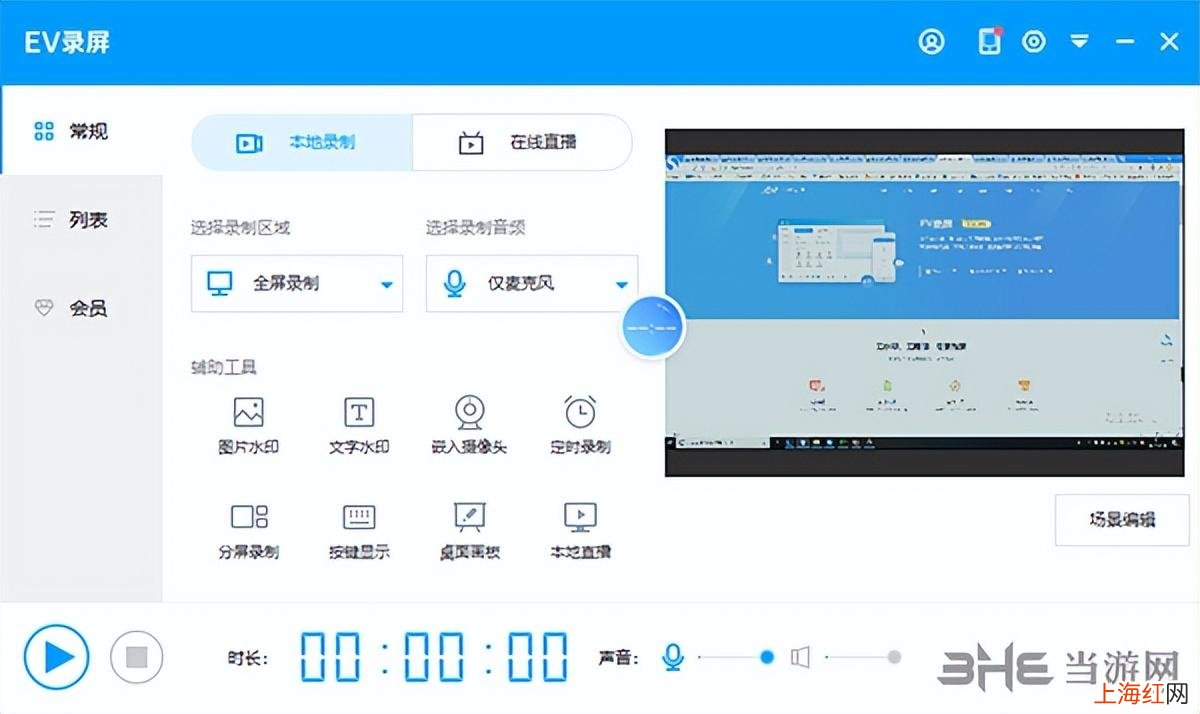
EV錄屏軟件是一款非常專業的視頻錄制軟件,軟件可以對自己屏幕的操作進行錄制,不僅如此還可以作為一個直播工具,非常實用 。軟件的各種界面看起來很清爽,包含的功能也是清晰明了 , 所以可以給大家帶來一個很不錯的使用體驗,需要的朋友快來下載體驗吧 。
文章插圖
軟件功能隨著產業的發展,視頻錄制類的軟件也是進入了更多人的生活,我們可以用它來錄制視頻教程、PPT演示或者微課等等 。所以今天小編給大家介紹這款EV錄屏軟件,軟件的容量很?。?所以并不會占用過多的系統內存和容量 。軟件的主要功能就是錄屏,但是我們還可以添加一下不一樣的東西,讓視頻變得更加的有趣味性 。雖然軟件內的極個別功能是需要會員的,但是這些完全不會影響其錄屏功能,因為錄屏是完全免費的,并且也沒有對時間做出限制 。
軟件特色支持“自定義文字水印”和“自定義圖片水印”
支持“錄制存盤”和“直播分享”
支持“麥克風”音頻錄制 , 支持“聲卡原聲”高清錄制
支持桌面“任意選區”錄制與“全屏”錄制
支持多路攝像頭同時錄制自帶直播助手 , 實時將觀眾消息呈現到桌面
支持“錄制預覽”在Win7下,支持“窗口穿透” 。對直播用戶很有用 , 可以在預覽直播的同時,隱藏LiveView自身窗體,避免“遞歸”錄制
支持“錄制預覽”支持自由的“插件管理”模式,用戶可根據個人喜好 , 自由下載安裝功能插件
使用說明 只需要簡單的3個步驟: 勾選“存盤”或“直播”;選擇錄制“麥克風”或“聲卡原聲” 。
點擊"開始" 即可實時錄制,錄完點“停止” 即可 , 無需等待 , 即停即生成 。就這么簡單!
(如果是“存盤”,點擊“跳轉到路徑” ,就會打開視頻的存儲文件夾?。?
如何選區錄制1.首先在主界面中找到選擇錄制區域這一個選項,軟件魔偶認識全屏錄制的 。

文章插圖
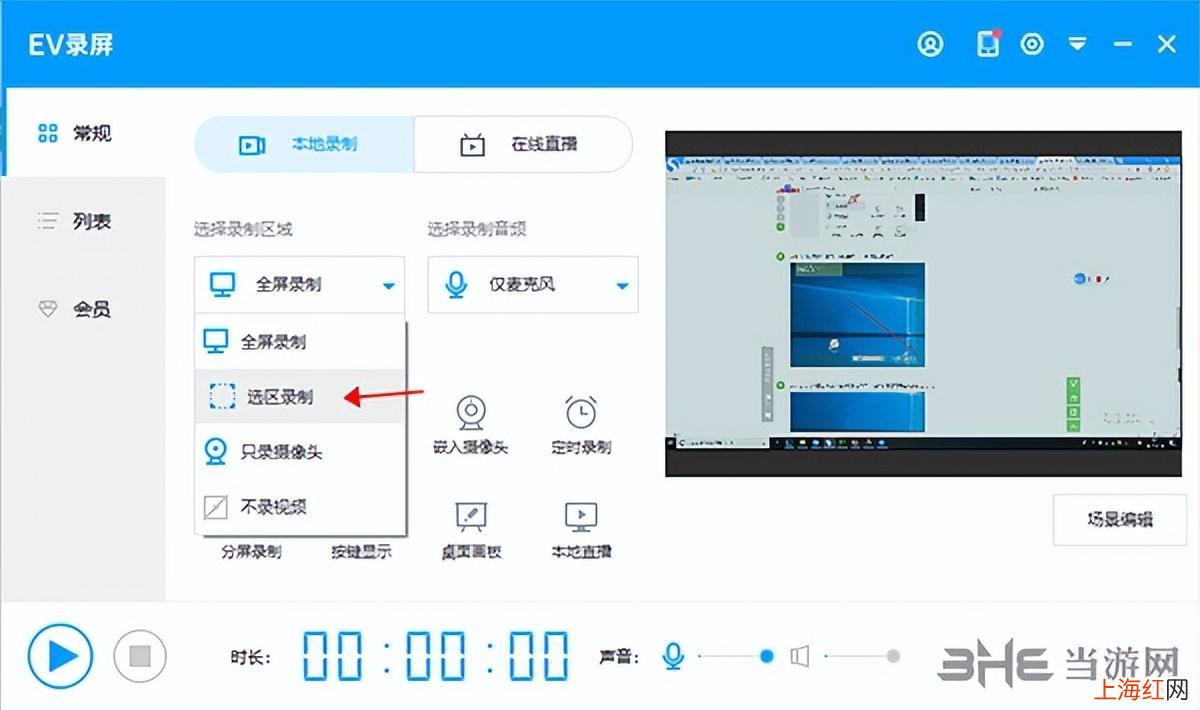
2.我們點擊選框出現下拉條,選擇其中的選區錄制功能
文章插圖
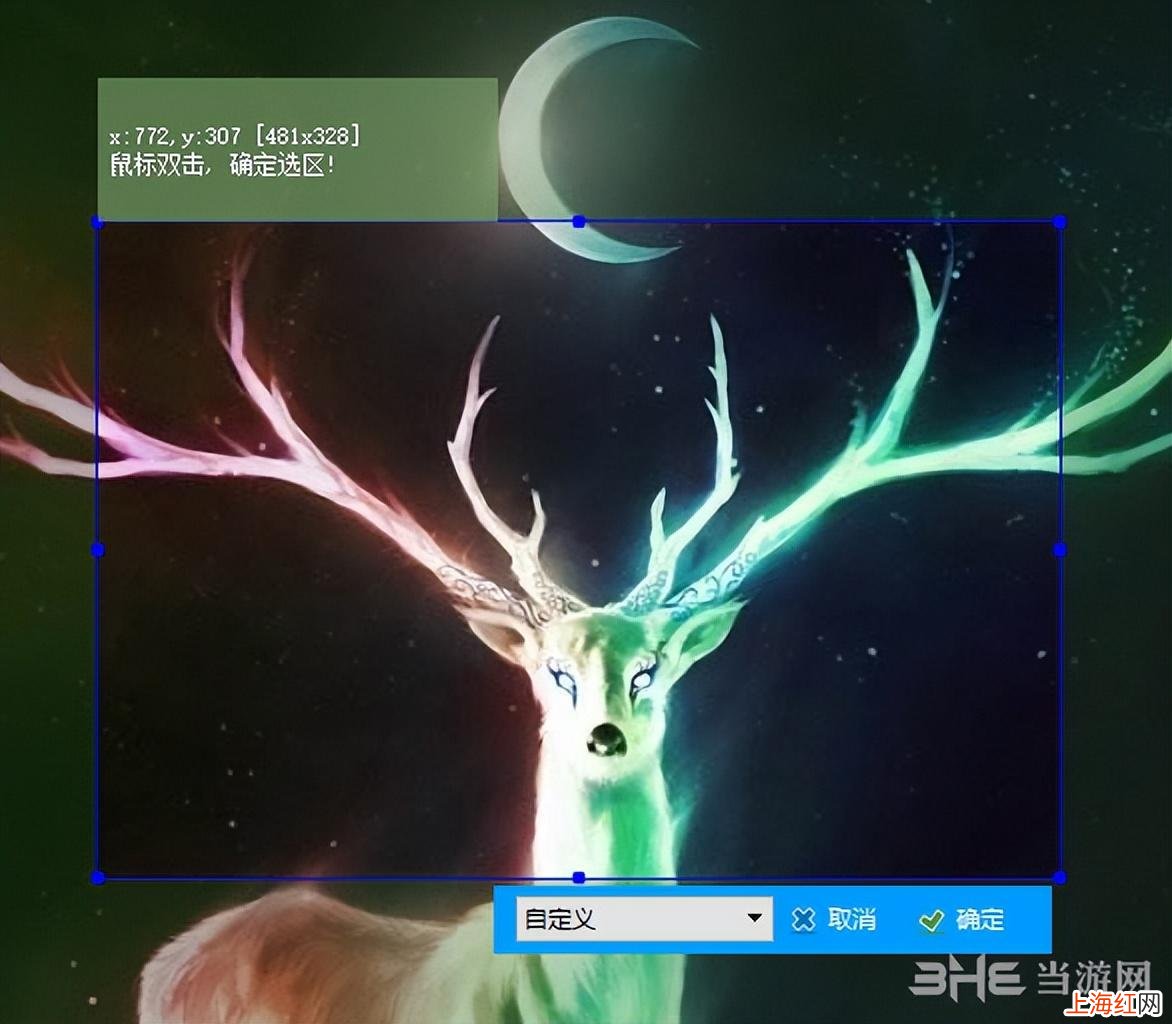
3.這樣我們就可以選擇需要錄制的區域了,選完之后雙擊就可以了
文章插圖
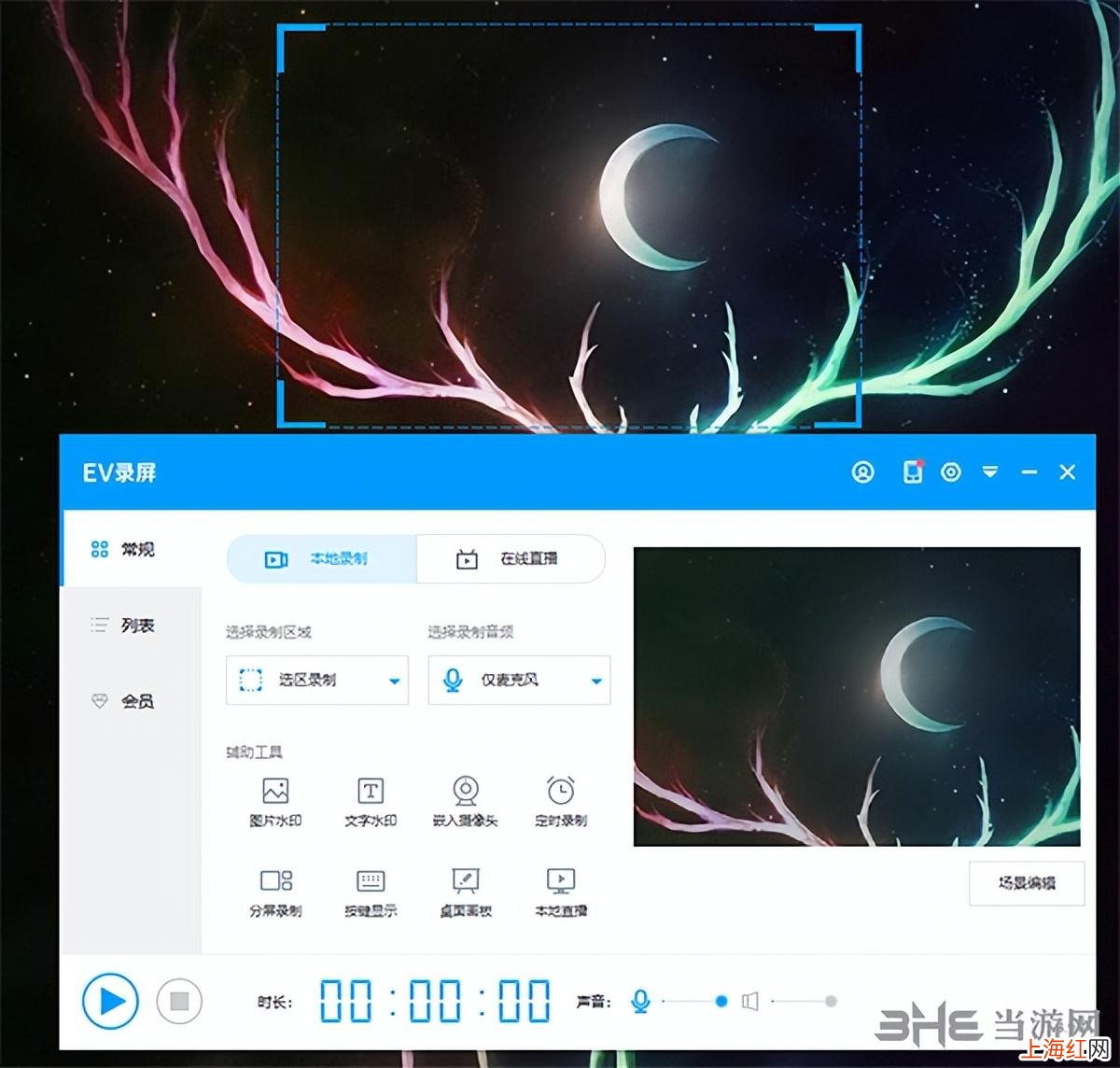
4.如圖所示,現在錄制視頻的話就只會錄制藍框之內的內容了 。
文章插圖
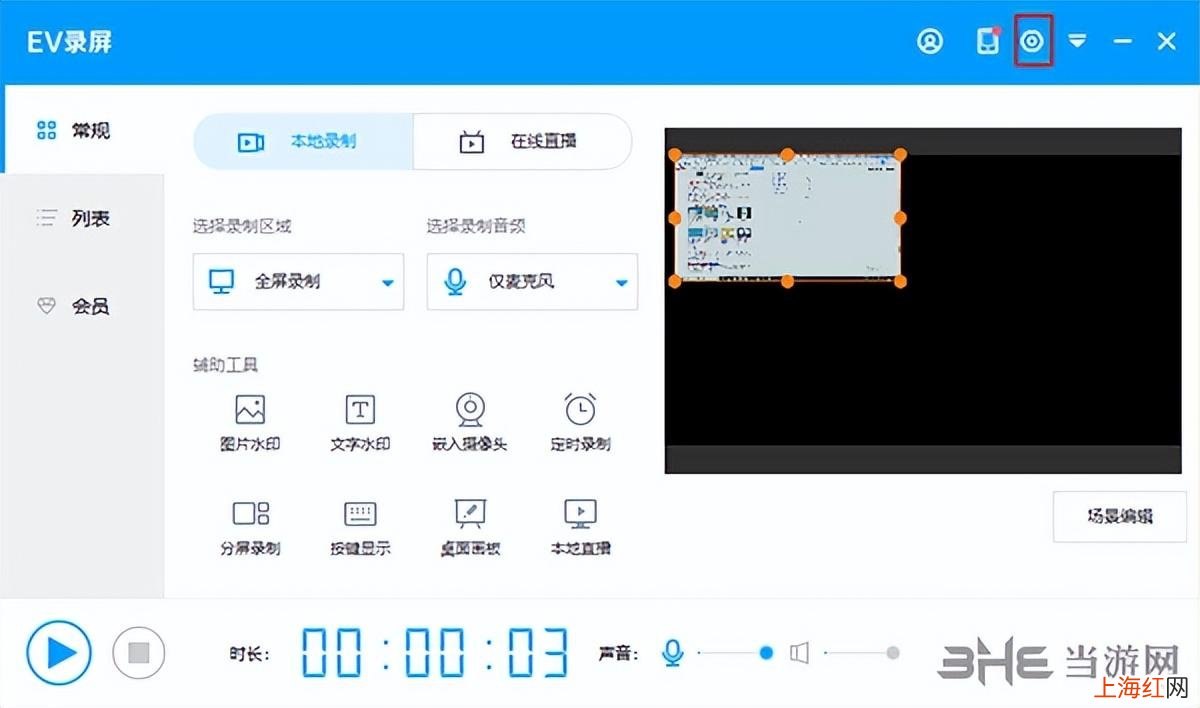
如何設置分辨率1.在軟件的右上角找到齒輪狀的按鈕,進入軟件設置
文章插圖
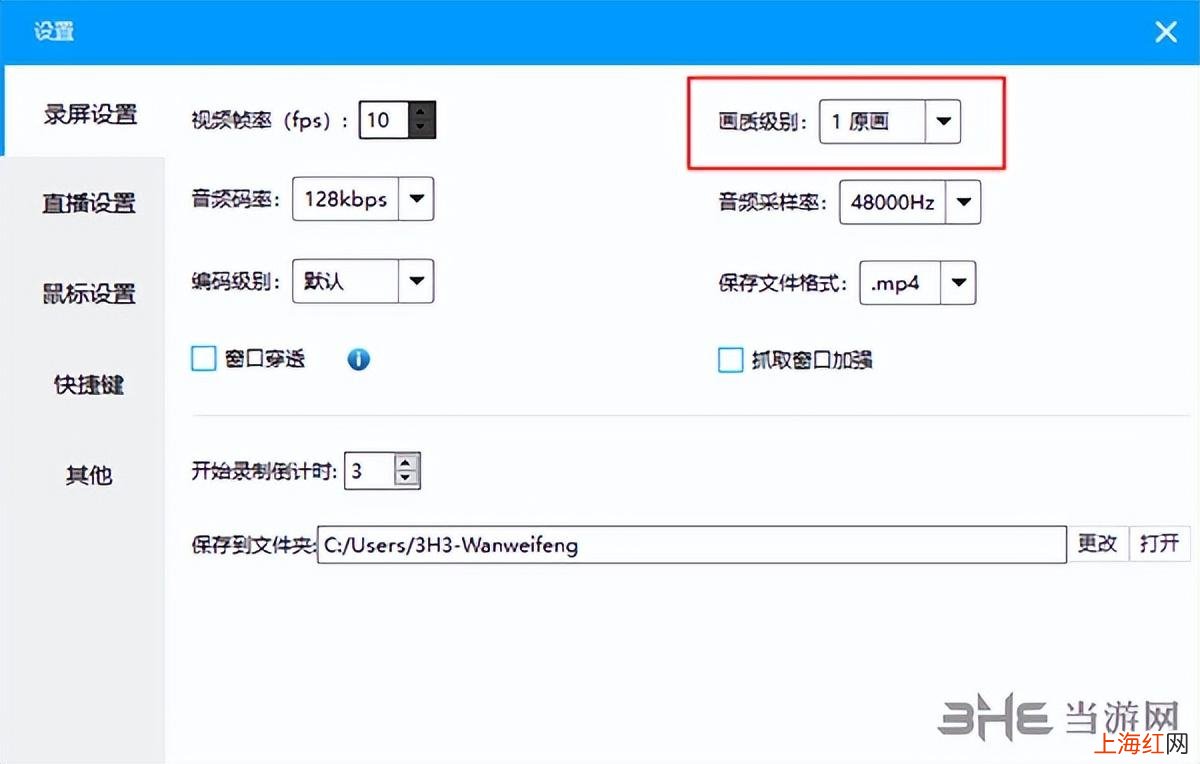
2.在第一個錄屏設置中我們可以找到畫質級別
文章插圖
3.在下拉條中我們可以看到這么多的畫質級別可以選擇 。

文章插圖
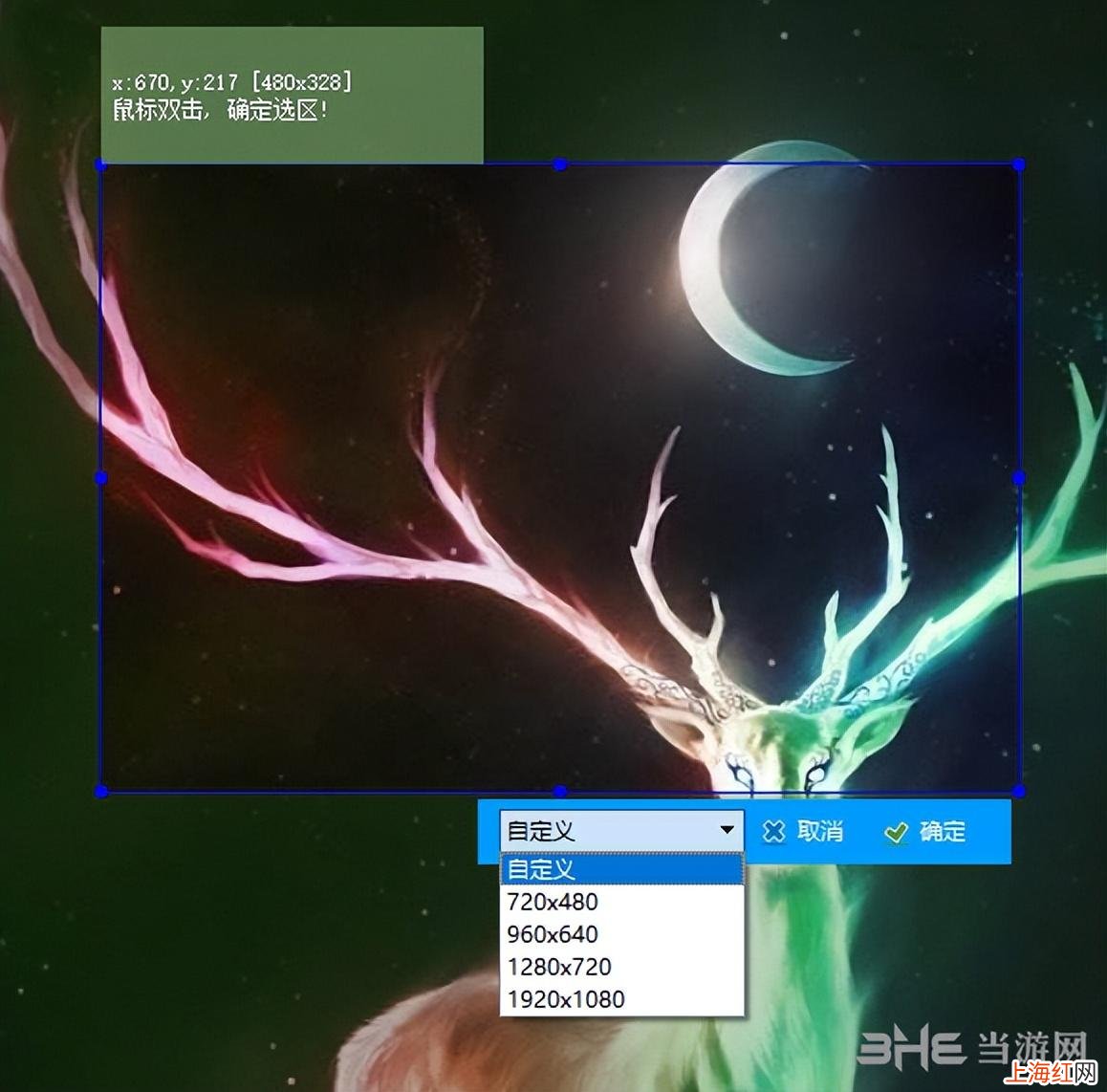
4.在選框錄制的時候我們點擊自定義,也可以選擇分辨率
文章插圖
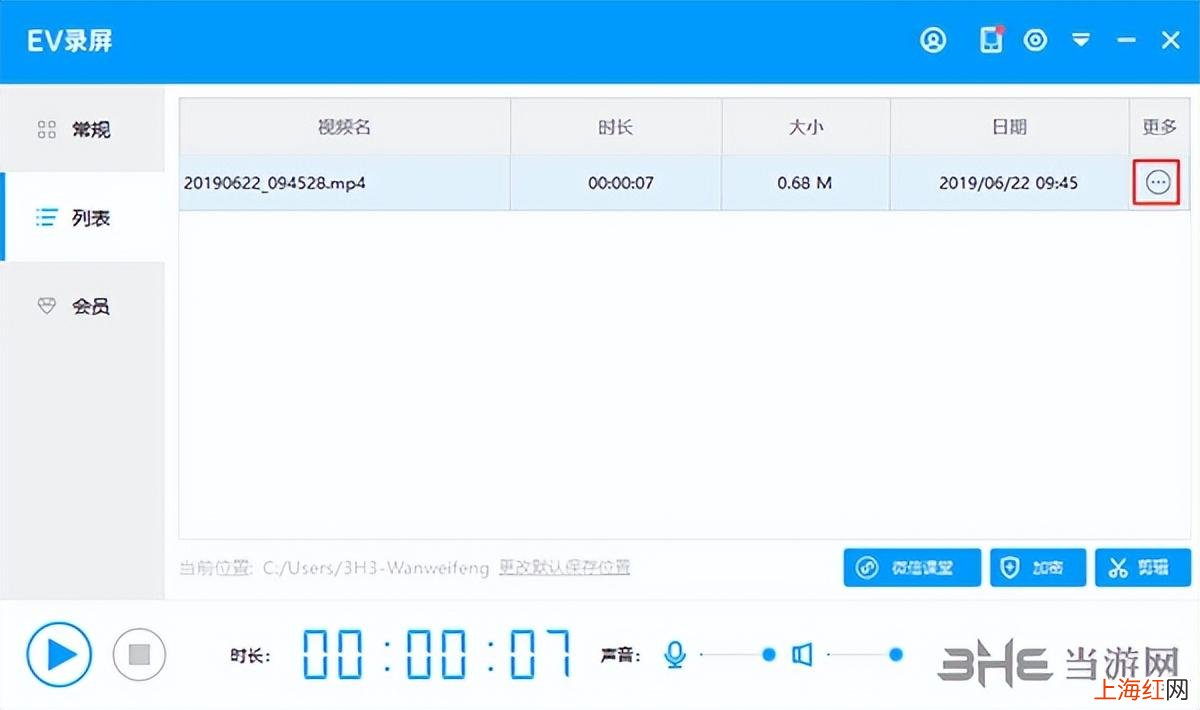
怎么保存1.這款軟件中 , 視頻錄制完之后都是自動保存的 , 我們在列表這一欄中找到更多,然后點擊其按鈕
文章插圖
2.在出現的下拉條中選擇文件位置,就可以看到視頻的保存位置了

文章插圖
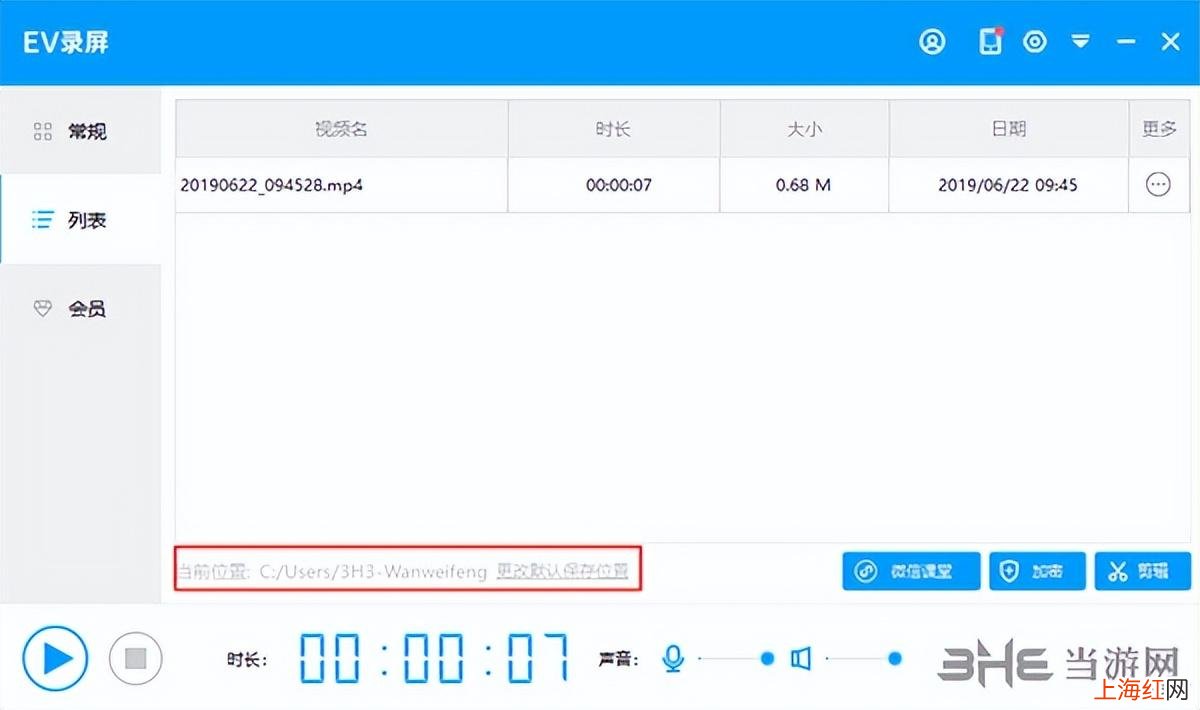
3.在下方可以看到當前的保存位置,點擊更改默認保存位置就可以改變視頻的存儲位置了
文章插圖
4.同樣的在軟件設置的錄屏設置中我們也可以更改存儲文件夾的位置
【錄視頻的軟件 視頻錄制用什么軟件】

文章插圖
- 2000元價位手機推薦 2000左右的手機性價比比較高的手機
- 軟文有什么寫作技巧 軟文寫作的方法
- 新浪網廣告形式有哪些 新浪推廣的主要形式
- 加濕器不出霧了是什么原因 加濕器不出霧的原因及解決辦法
- 美容冷風機的工作原理 冷風機工作原理
- 外貿軟件好用的 外貿軟件哪些好用
- 免費的圖庫網站 高清圖片的網站
- u盤數據恢復哪個免費的 u盤數據恢復免費
- 十大耐玩的大型單機游戲 火爆單機游戲推薦
- 電腦上的音樂制作軟件 音樂制作軟件有哪些